Como Instalar o Kiro Crew no Coolify com Telegram
Tutorial passo a passo para rodar o Kiro Crew como container no Coolify, com integração Telegram para acessar seu agente de qualquer lugar.
Como Instalar o Kiro Crew no Coolify com Telegram

Você quer um agente de IA que trabalhe enquanto você dorme, responda pelo Telegram, e rode na sua própria infra. O Kiro Crew faz isso — mas a documentação oficial foca em instalação manual num host Linux. Como fazer isso funcionar no Coolify, com deploy automatizado e persistência de dados?
Este guia cobre o setup completo: do container rodando no Coolify até você mandando mensagem pro bot no Telegram e recebendo respostas do agente.
Pré-requisitos
Antes de começar, você precisa de:
- Coolify instalado numa VPS (Oracle Cloud, Hetzner, DigitalOcean, etc.)
- Kiro CLI autenticado — rode
kiro loginlocalmente primeiro - Bot do Telegram criado — vamos configurar no tutorial
- Acesso SSH ao servidor do Coolify
Sobre a Escolha de Infra
O Kiro Crew precisa de recursos razoáveis:
- RAM: mínimo 2GB, recomendado 4GB+ (o modelo de embeddings sozinho usa ~610MB)
- CPU: 2 vCPUs funcionam, mais ajuda em execução paralela
- Disco: 5GB+ para o modelo de embeddings e dados persistentes
Uma instância Always Free da Oracle Cloud (A1 Flex com 24GB RAM) funciona perfeitamente. Se estiver apertado de recursos, considere rodar direto no host em vez de container — o overhead de Docker consome memória extra.
Passo 1: Criar o Bot do Telegram
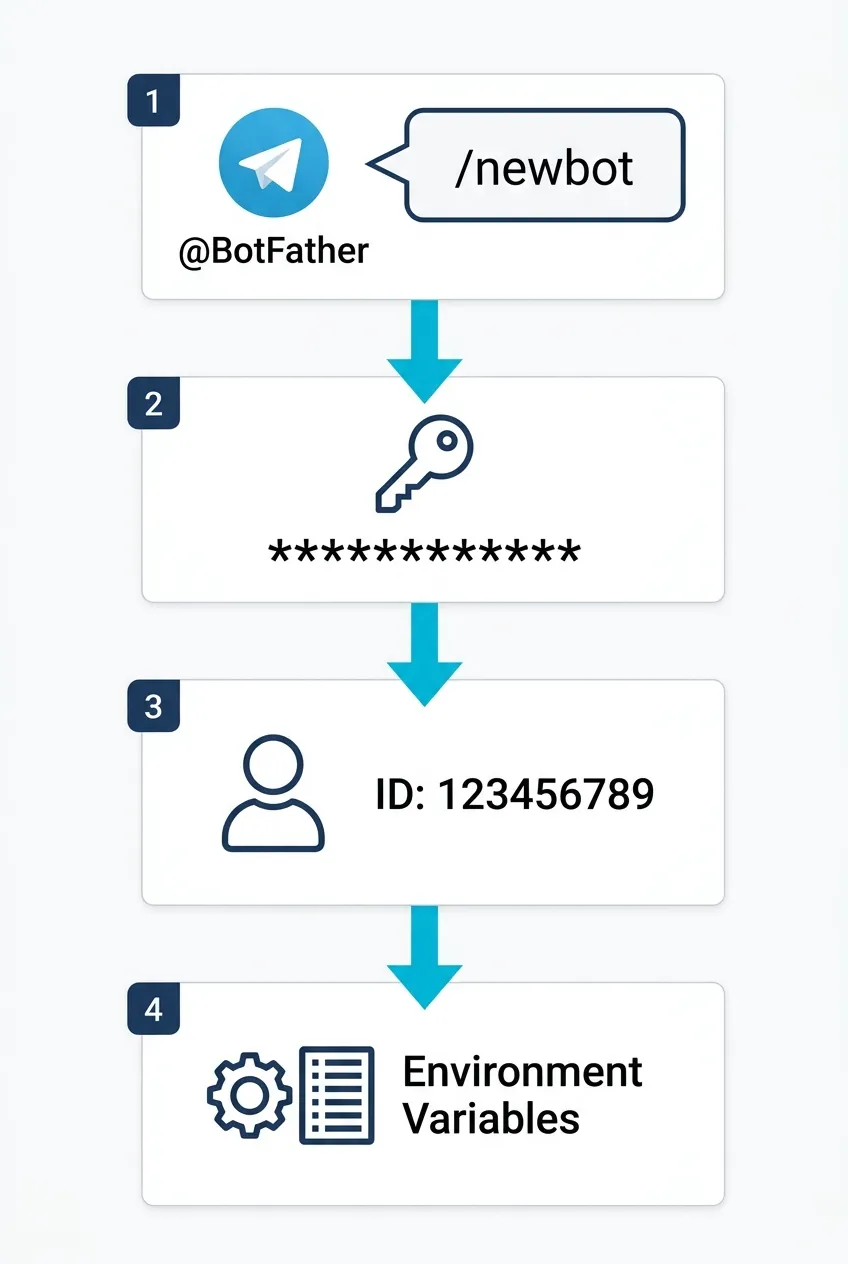
Primeiro, crie seu bot no Telegram:
- Abra o Telegram e busque por
@BotFather - Mande
/newbot - Escolha um nome (ex: “Meu Kiro Crew”)
- Escolha um username (ex:
meu_kirocrew_bot) - Guarde o token que o BotFather vai te dar — formato:
123456789:ABCdefGHIjklMNOpqrSTUvwxYZ
Pegar seu User ID
O Kiro Crew precisa saber quem pode usar o bot. Para descobrir seu ID:
- Busque por
@userinfobotno Telegram - Mande qualquer mensagem
- Ele responde com seu ID numérico (ex:
123456789)
Guarde esse número — você vai usar como KIROCREW_OWNER_ID.
Passo 2: Preparar o Deploy no Coolify
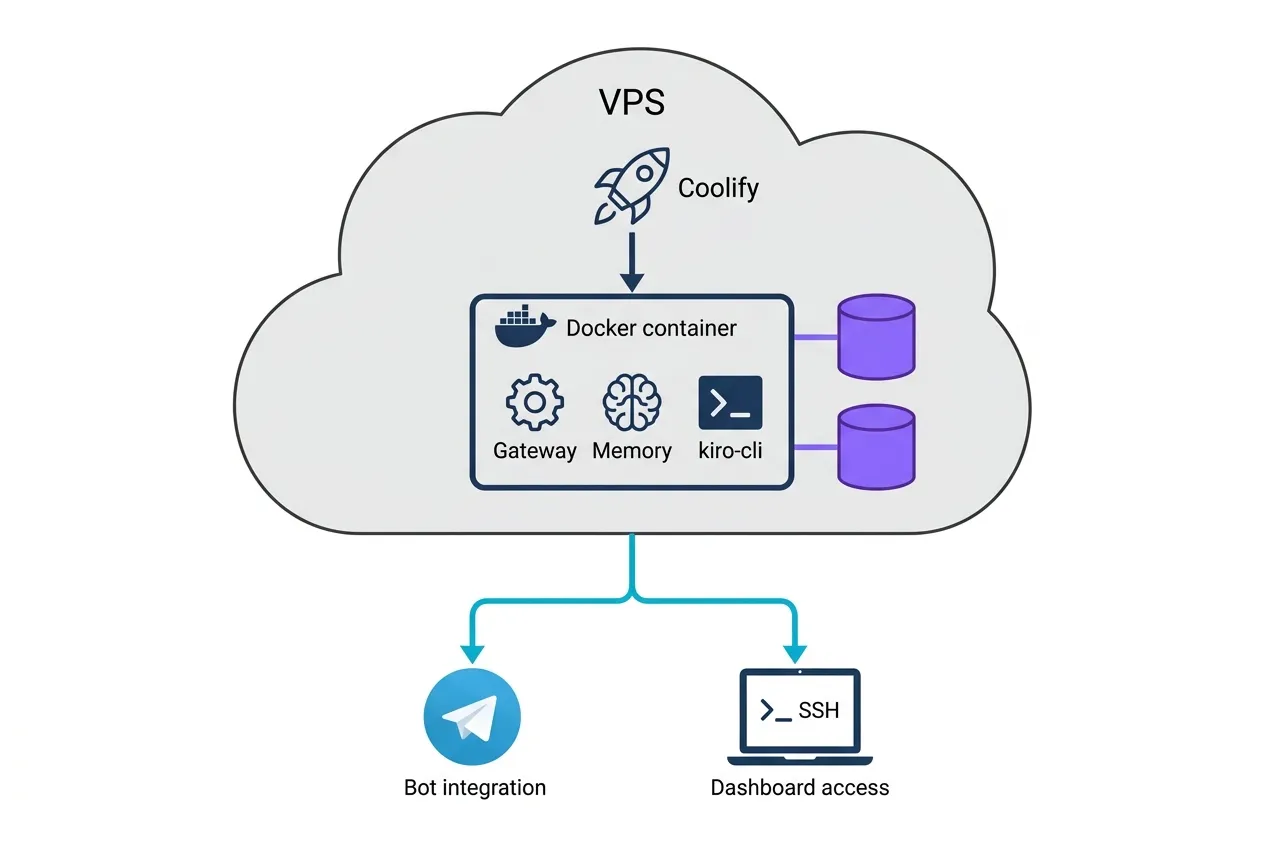
No Coolify, você tem duas opções:
Opção A: Usar a Imagem Docker Oficial
A forma mais simples. No Coolify:
- Vá em Projects → selecione seu projeto
- Clique em + New → Docker Image
- Configure:
- Image:
ghcr.io/kirodotdev/kirocrew:latest - Name:
kirocrew
- Image:
Opção B: Build de Imagem Customizada
Se você precisa de ferramentas extras (AWS CLI, gh, etc.), crie um Dockerfile customizado:
FROM ghcr.io/kirodotdev/kirocrew:latest

# Instalar ferramentas adicionais
RUN apt-get update && apt-get install -y \
    awscli \
    gh \
    jq \
    && rm -rf /var/lib/apt/lists/*

# Ou usar uma imagem base mais completa
# FROM ubuntu:24.04
# ... instalação completa do Kiro Crew + suas ferramentas
Pra essa opção, use Git Repository no Coolify apontando pro seu repo com o Dockerfile.
Passo 3: Configurar Variáveis de Ambiente
No Coolify, vá em Environment Variables e adicione:
# Telegram Bot
TELEGRAM_BOT_TOKEN=123456789:ABCdefGHIjklMNOpqrSTUvwxYZ

# ID do owner (seu user ID do Telegram)
KIROCREW_OWNER_ID=123456789

# Porta do dashboard (opcional, default 5476)
KIROCREW_PORT=5476

# Bind address (necessário em container)
KIROCREW_BIND=0.0.0.0
Variáveis Opcionais
# Se você quer expor o dashboard via HTTPS (não recomendado sem auth adicional)
# KIROCREW_DASHBOARD_URL=https://kirocrew.seudominio.com

# Para múltiplos owners
# KIROCREW_OWNER_ID=123456789,987654321
Passo 4: Configurar Volumes para Persistência
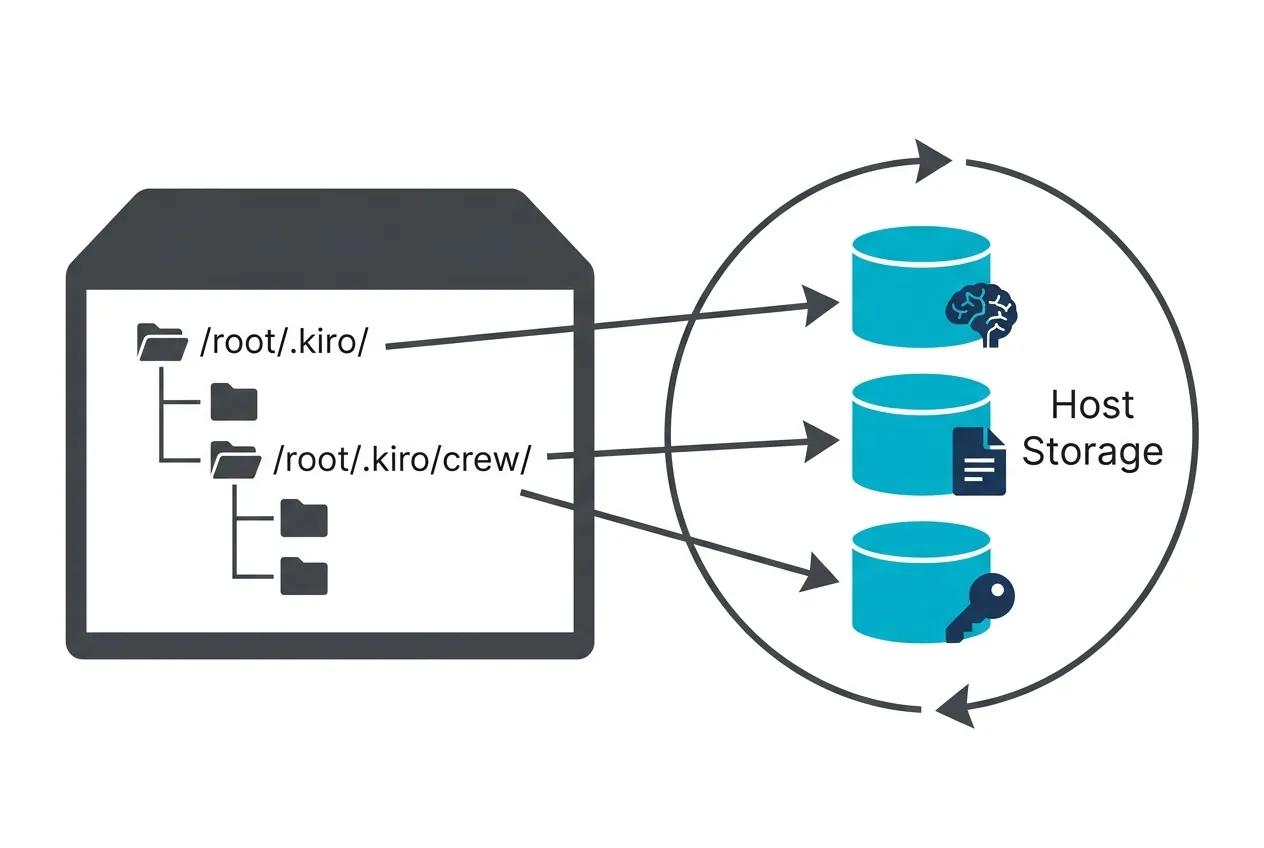
Dados do Kiro Crew ficam em ~/.kiro/crew/. No container, você precisa montar volumes para não perder dados no redeploy.
No Coolify, vá em Storages e adicione:
| Source (host) | Destination (container) | Descrição |
|---|---|---|
/data/kirocrew/crew | /root/.kiro/crew | Config, memória, lessons, skills |
/data/kirocrew/kiro | /root/.kiro | Credenciais do Kiro CLI |
Crie os diretórios no host antes do primeiro deploy:
ssh seu-servidor
sudo mkdir -p /data/kirocrew/{crew,kiro}
sudo chown -R 1000:1000 /data/kirocrew
Passo 5: Autenticar o Kiro CLI no Container
O Kiro Crew precisa do Kiro CLI autenticado. A forma mais simples é copiar suas credenciais locais para o volume:
# No seu computador local
scp -r ~/.kiro/* seu-servidor:/data/kirocrew/kiro/
Ou faça login diretamente no container após o primeiro deploy:
# No servidor
docker exec -it <container_id> kiro login
Passo 6: Configurar Rede
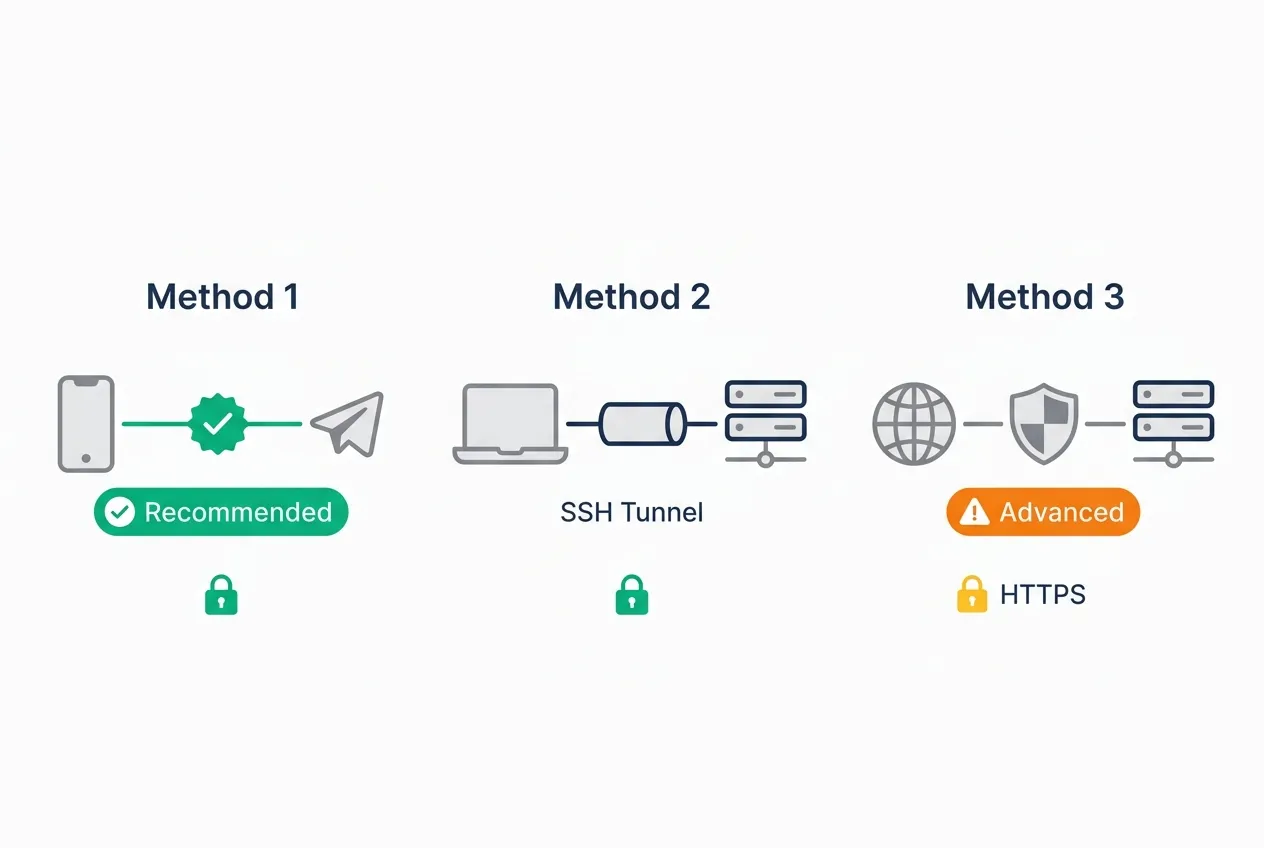
Opção Segura: Apenas Telegram (Recomendado)
Se você só vai acessar via Telegram, não precisa expor porta nenhuma. O bot usa long polling — ele que conecta no servidor do Telegram, não o contrário.
No Coolify:
- Deixe Ports vazio ou não mapeie a porta 5476 externamente
Opção com Dashboard: SSH Tunnel
Se você quer acessar o dashboard web, use SSH tunnel em vez de expor publicamente:
# Do seu computador
ssh -L 5476:localhost:5476 seu-servidor
# Acesse http://localhost:5476
Opção Avançada: HTTPS com Cloudflare Tunnel
Se você realmente precisa de acesso remoto ao dashboard:
- Configure um Cloudflare Tunnel apontando para
localhost:5476 - Adicione autenticação via Cloudflare Access
- Configure
KIROCREW_DASHBOARD_URL=https://kirocrew.seudominio.com
⚠️ Atenção: O dashboard tem autenticação por token, mas expor na internet adiciona superfície de ataque. Prefira SSH tunnel ou Telegram.
Passo 7: Deploy e Verificação
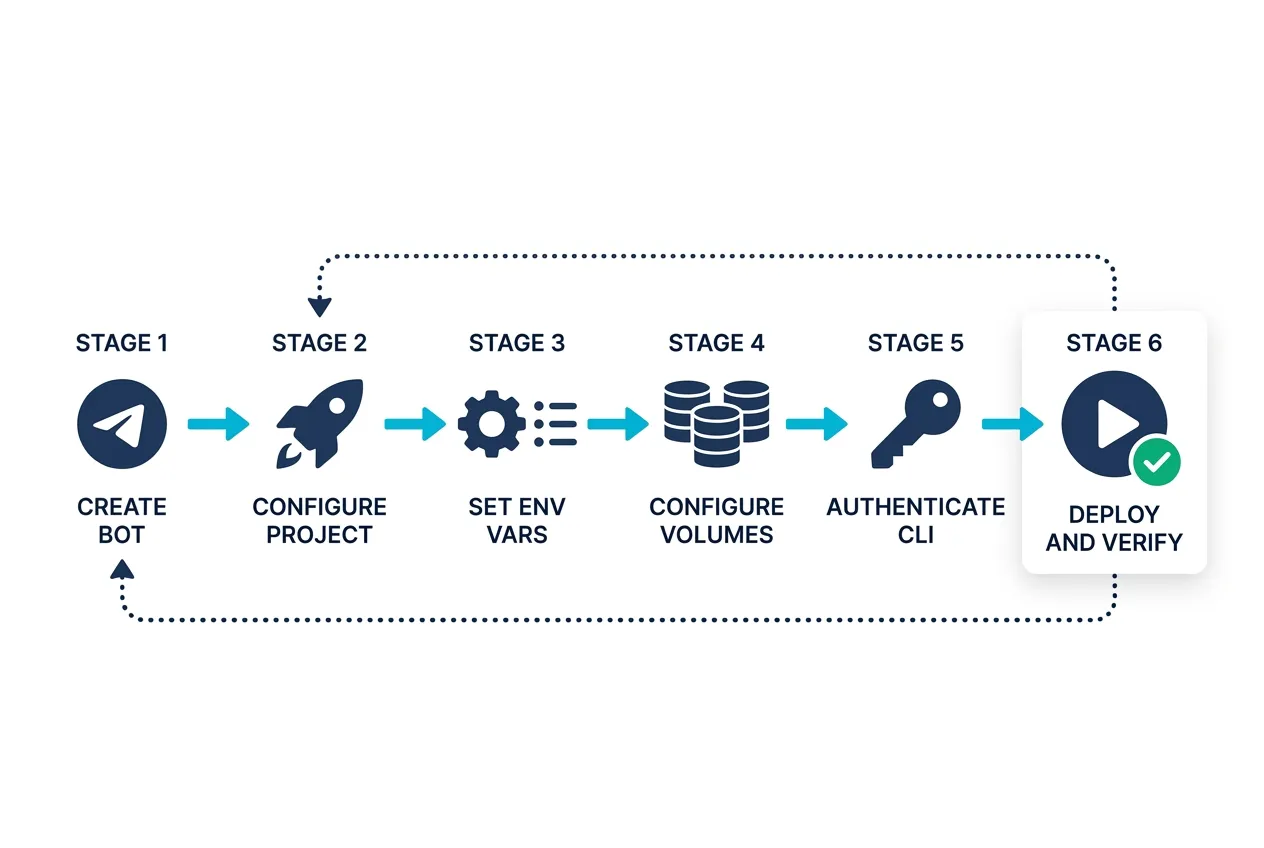
No Coolify:
- Clique em Deploy
- Acompanhe os logs de build
Após o deploy, verifique se está funcionando:
# Ver logs do container
docker logs -f <container_id>

# Deve mostrar algo como:
# Starting Kiro Crew gateway...
# Telegram bot connected
# Dashboard running on http://localhost:5476
Testar o Bot
No Telegram, mande uma mensagem pro seu bot:
/startEle deve responder com instruções de uso. Teste uma tarefa simples:
Qual a versão do Python instalada?Passo 8: Configuração Inicial
Na primeira execução, o Kiro Crew vai:
- Baixar o modelo de embeddings (~610MB) — isso demora alguns minutos
- Criar os bancos de dados de memória
- Inicializar a configuração padrão
Você pode rodar o setup interativo:
docker exec -it <container_id> kirocrew setupOu editar diretamente o config.json:
docker exec -it <container_id> cat /root/.kiro/crew/config.jsonSincronizar Estado de Outra Máquina
Se você já usava o Kiro Crew localmente e quer migrar pro servidor:
# Script oficial de sync (rode do seu computador local)
cd KiroCrew
scripts/sync-to-remote.sh usuario@seu-servidor
Isso copia:
- Memória e lessons
- Skills customizadas
- Configurações
- Histórico de sessões
Comandos Úteis do Telegram
Depois de configurado, você pode usar:
| Comando | Descrição |
|---|---|
/kirocrew status | Status do gateway |
/kirocrew dashboard | Gera link temporário pro dashboard |
/kirocrew dashboard 6h | Link válido por 6 horas |
/kirocrew jobs | Lista cron jobs |
/kirocrew lessons | Lista lessons aprendidas |
Mensagens normais são tratadas como prompts pro agente.
Troubleshooting
Bot não responde
- Verifique se o token está correto
- Confira os logs:
docker logs <container_id> - Verifique se
KIROCREW_OWNER_IDestá certo
“Embeddings not ready”
O modelo está baixando. Aguarde alguns minutos e verifique os logs:
docker logs -f <container_id> | grep -i embedKiro CLI não autenticado
docker exec -it <container_id> kiro loginMemória não persiste após redeploy
Verifique se os volumes estão montados corretamente:
docker inspect <container_id> | grep -A 10 MountsContainer reiniciando em loop
Provavelmente é falta de memória. Verifique:
docker stats <container_id>Se RAM estiver no limite, considere:
- Aumentar recursos da VPS
- Rodar direto no host sem Docker
- Usar uma instância com mais RAM
Considerações de Segurança
O que o Kiro Crew Tem Acesso
- Código: se você apontar pra um diretório, ele tem acesso total
- Comandos: pode executar shell commands (com sandbox)
- Rede: pode fazer requests HTTP
- Secrets: redação automática, mas cuidado com o que você cola no chat
Recomendações
- Não exponha o dashboard publicamente — use SSH tunnel ou Telegram
- Restrinja owners — só adicione IDs de pessoas que devem ter acesso
- Monitore audit log — todo comando executado é logado
- Use secrets via env vars — não cole API keys no chat
- Backup regular — rsync do diretório
/data/kirocrew/
Setup Alternativo: Direto no Host
Se o overhead de Docker é problema ou você quer mais controle, instale direto no host:
# No servidor
git clone https://github.com/kirodotdev/KiroCrew.git
cd KiroCrew

# Build frontend
cd website && npm install && npm run build && cd ..
cp -R website/dist src/kiro_crew/static/dist

# Install backend
pip install .

# Setup
kirocrew setup
kirocrew doctor

# Rodar como serviço
kirocrew service install
Essa abordagem usa menos recursos e facilita instalar ferramentas CLI (aws, gh, etc.) diretamente no sistema.
Próximos Passos
Com o Kiro Crew rodando, você pode:
- Configurar cron jobs para digests matinais
- Criar skills específicas pro seu workflow
- Adicionar MCP servers para ferramentas extras
- Instalar Apps como Issue Radar e Task Runner
Para entender melhor o que o Kiro Crew pode fazer, leia o post conceitual:
- O que é o Kiro Crew — O que é o Kiro Crew e quando usar
E para comparar com outras opções de agentes:
- Kiro IDE e CLI — Guia do Kiro IDE e CLI
- Claude Code — Claude Code como alternativa
Baseado na documentação oficial e experiência prática de deploy. Testado em agosto de 2026 com Coolify v4.x e Kiro Crew latest.