IDE vs CLI — Dois Modelos de Agente de Codificação
Entenda as diferenças entre agentes de codificação em IDEs e CLIs, quando usar cada modelo e como combinar ambos no seu workflow.
IDE vs CLI — Dois Modelos de Agente de Codificação
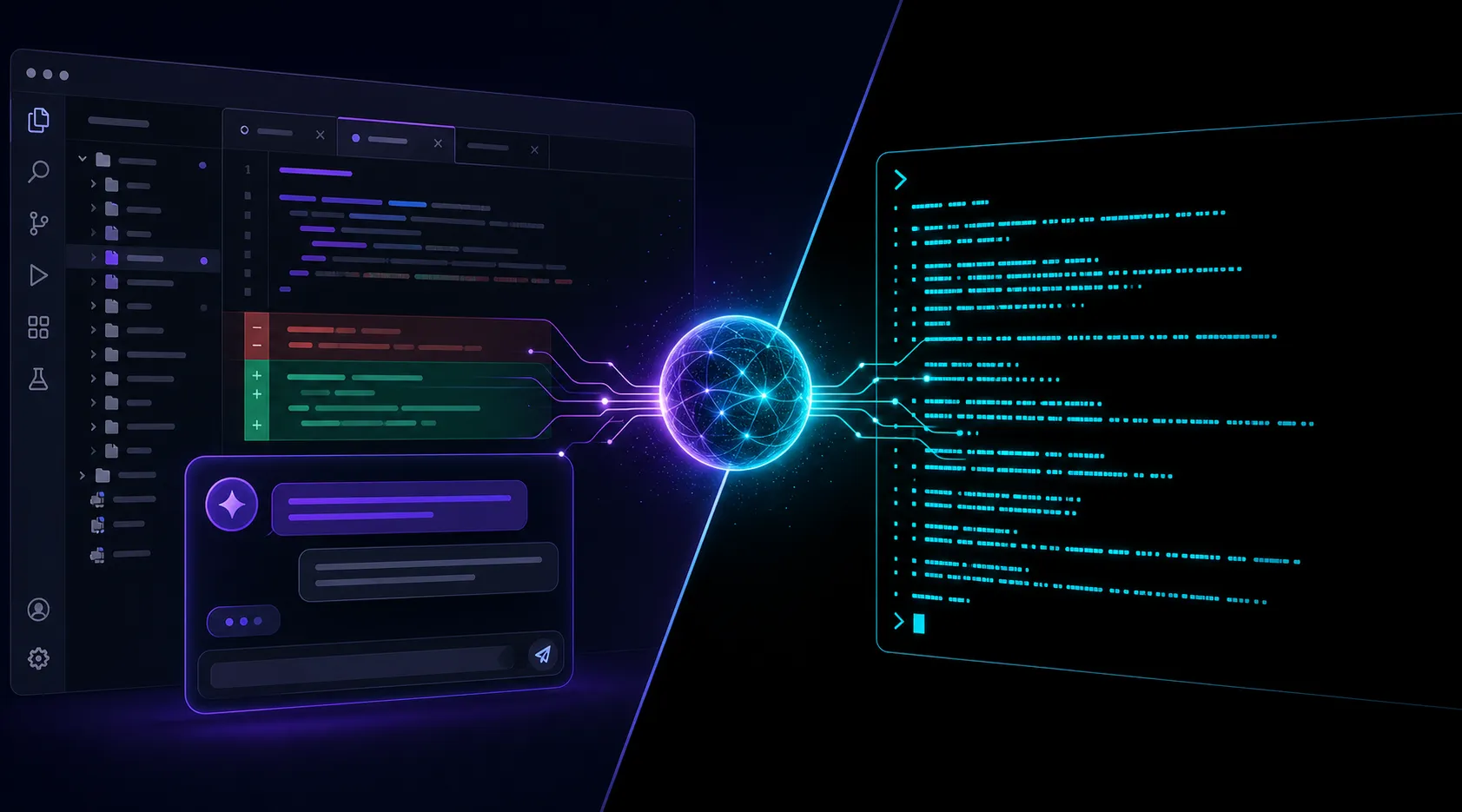
Você abre o editor, digita uma instrução em linguagem natural e o agente refatora três arquivos, roda os testes e commita. Ou você abre o terminal, descreve o que precisa e vai tomar um café enquanto o agente resolve sozinho. Dois caminhos para o mesmo destino — mas a experiência é radicalmente diferente.
O mercado de agentes de codificação se dividiu em duas grandes famílias: os que vivem dentro da IDE (editor visual) e os que operam via CLI (terminal). Entender essa divisão é o primeiro passo para montar um workflow que realmente funcione para você.
O que São os Dois Modelos
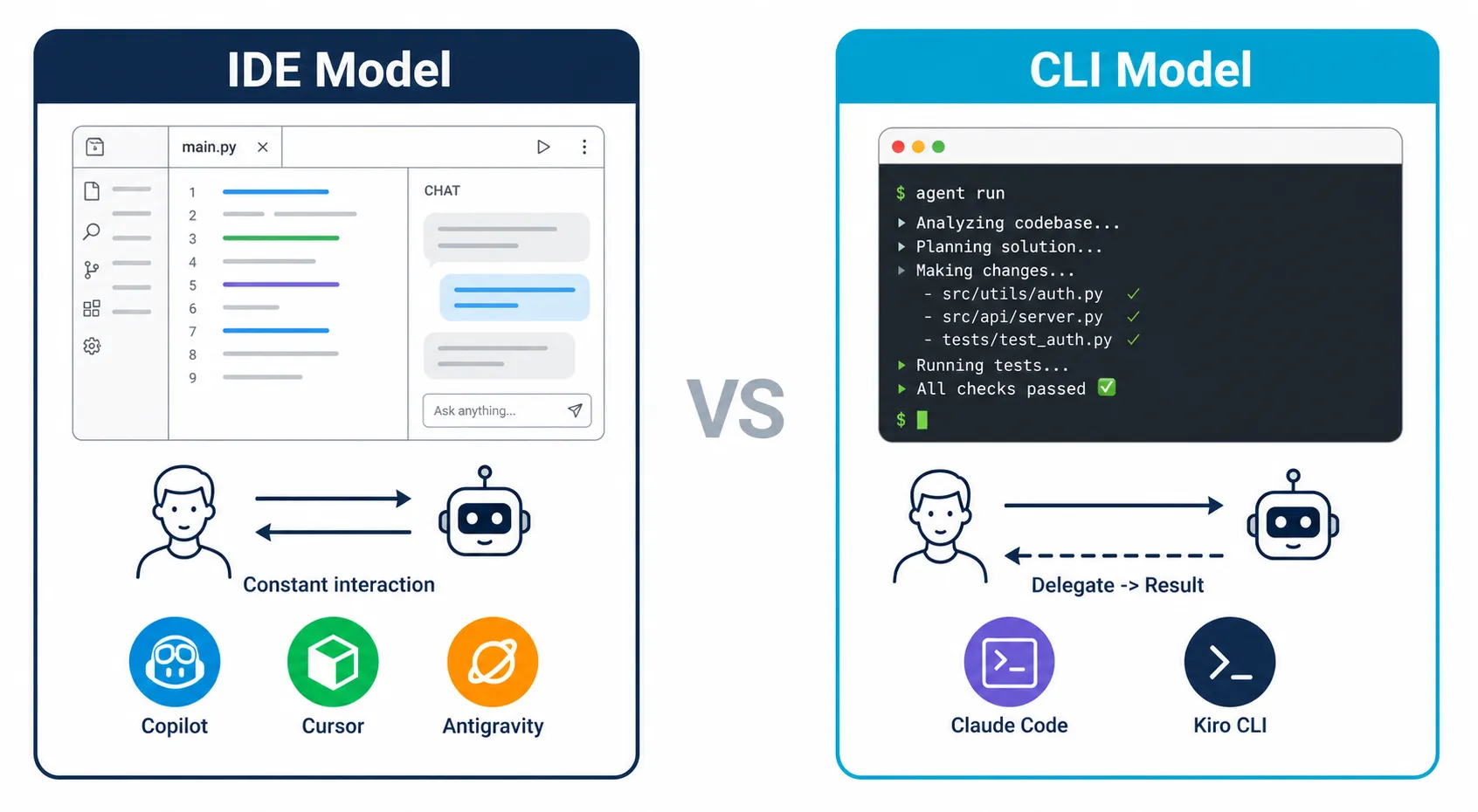
Pense assim: um agente IDE é como um copiloto sentado ao seu lado no cockpit — vocês veem a mesma tela, ele sugere manobras e você aprova com um clique. Um agente CLI é mais como um piloto autônomo que recebe coordenadas e decola sozinho — você acompanha pelo rádio e intervém só quando necessário.
Modelo IDE (Visual, Integrado ao Editor)
O agente vive dentro do seu editor de código. Ele vê o que você vê: arquivos abertos, cursor posicionado, diff highlights em tempo real. A interação acontece por painéis de chat, inline suggestions e ações contextuais.
Exemplos:
- GitHub Copilot — extensão para VS Code, JetBrains e outros editores. Agent mode disponível desde 2025, com planos a partir de US$ 10/mês
- Cursor — IDE standalone (fork do VS Code) com IA nativa. Plano Pro a US$ 20/mês, com Agent Mode e Background Agents
- Google Antigravity — IDE standalone (fork do VS Code) lançada em novembro de 2025. Gratuita, com até 5 agentes paralelos rodando simultaneamente, powered by Gemini 3
Modelo CLI (Terminal, Autônomo)
O agente roda no terminal. Não há interface gráfica — você descreve a tarefa em linguagem natural e ele planeja, executa, testa e reporta. O controle é por texto, e a autonomia tende a ser maior.
Exemplos:
- Claude Code — agente terminal da Anthropic. Opera com contexto de 200K tokens (1M em beta), executa comandos, edita arquivos e interage com Git autonomamente. Plano Pro a US$ 20/mês, Max a US$ 100-200/mês
- Kiro CLI — agente terminal da AWS/Anthropic. Specs-driven development, com agentes customizáveis e integração nativa com serviços AWS. Plano Free disponível, Pro a partir de US$ 19/mês
[IMAGEM: diagrama comparativo dos dois modelos lado a lado]
Como Funciona Cada Modelo
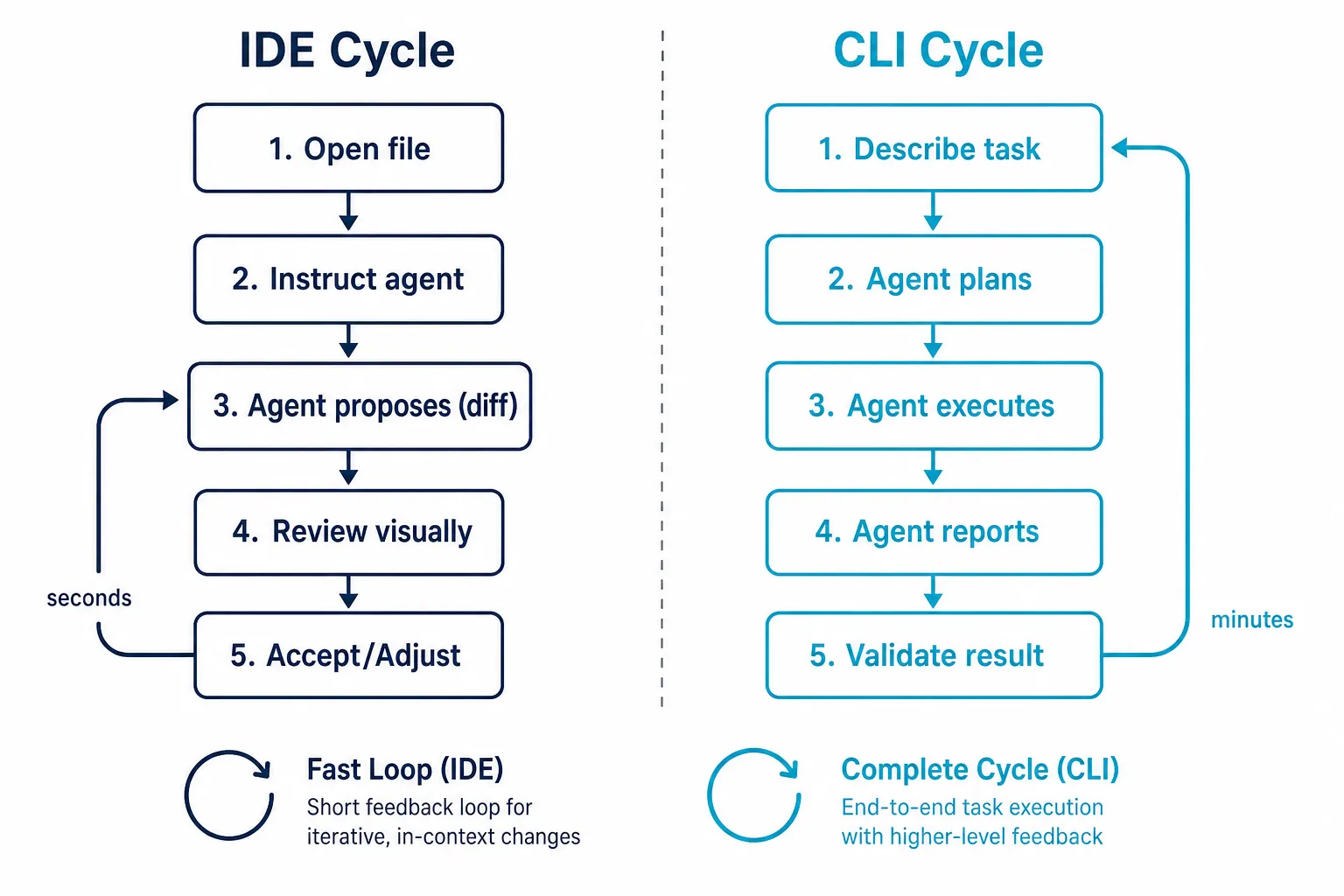
O Fluxo do Agente IDE
- Você abre um arquivo — o agente já tem contexto visual do que está na tela
- Você instrui — via chat lateral, comando inline ou seleção de código + prompt
- O agente propõe — mostra diff highlights, sugestões inline, ou edita diretamente com preview
- Você revisa visualmente — aceita, rejeita ou ajusta com um clique
- Iteração rápida — o ciclo se repete em segundos, com feedback visual imediato
O ponto forte aqui é a proximidade. Você nunca perde o contexto visual. O diff está ali, colorido, mostrando exatamente o que mudou. É como pair programming com feedback instantâneo.
No Cursor, por exemplo, o Agent Mode permite que o agente navegue entre arquivos, execute comandos no terminal integrado e faça alterações multi-arquivo — tudo visível na interface. O Google Antigravity vai além: sua arquitetura dual-view (Editor + Manager) permite orquestrar até 5 agentes trabalhando em paralelo enquanto você acompanha o progresso de cada um.
O Fluxo do Agente CLI
- Você descreve a tarefa — em linguagem natural, no terminal
- O agente planeja — analisa o repositório, identifica arquivos relevantes, cria um plano de ação
- O agente executa — edita arquivos, roda comandos, instala dependências, executa testes
- O agente reporta — mostra o que fez, o que deu certo e o que precisa de atenção
- Você valida — revisa o resultado final (ou intervém durante a execução)
O ponto forte aqui é a autonomia. Você delega uma tarefa complexa e o agente resolve sem precisar de aprovação a cada passo. É como ter um desenvolvedor júnior muito rápido que executa e depois mostra o resultado.
No Claude Code, você pode dizer “refatore o módulo de autenticação para usar JWT com refresh tokens” e ele vai: ler o código existente, planejar as mudanças, implementar, rodar os testes e mostrar um resumo do que fez. O Kiro CLI adiciona uma camada de specs — ele primeiro gera uma especificação formal da tarefa, valida com você, e só então implementa.
[IMAGEM: fluxograma comparando os ciclos de interação IDE vs CLI]
Tabela Comparativa Rápida
| Aspecto | Modelo IDE | Modelo CLI |
|---|---|---|
| Interface | Visual (editor gráfico) | Texto (terminal) |
| Feedback | Imediato, visual (diffs, highlights) | Textual, ao final da execução |
| Autonomia | Média — pede aprovação frequente | Alta — executa e reporta |
| Contexto | Arquivo/seleção atual + projeto | Repositório inteiro |
| Curva de aprendizado | Baixa (familiar para quem usa IDE) | Média (requer conforto com terminal) |
| Multitarefa | Limitada (1 agente por vez, exceto Antigravity) | Natural (múltiplos terminais) |
| Integração visual | Nativa (diffs, sidebar, inline) | Nenhuma (texto puro) |
| Melhor para | Edições pontuais, refatorações visuais | Tarefas complexas, automação, CI/CD |
Por que Importa Escolher Bem
A escolha entre IDE e CLI não é sobre qual é “melhor” — é sobre qual se encaixa no seu estilo de trabalho e no tipo de tarefa que você faz com mais frequência.
Quando o Modelo IDE Brilha
- Edições cirúrgicas — você precisa mudar 3 linhas em um arquivo específico e quer ver o diff antes de aceitar
- Exploração de código — está navegando um codebase novo e quer que o agente explique enquanto você lê
- Frontend e UI — trabalho visual onde ver o resultado imediato importa
- Onboarding — está começando com agentes e quer uma experiência guiada e familiar
- Code review assistido — usar o agente para entender e revisar PRs diretamente no editor
Quando o Modelo CLI Domina
- Refatorações grandes — “migre todo o projeto de JavaScript para TypeScript” é uma tarefa para CLI
- Automação e scripts — integrar o agente em pipelines de CI/CD, hooks de Git, ou scripts de deploy
- Tarefas de infraestrutura — configurar AWS, Docker, Terraform — o terminal é o habitat natural
- Trabalho em lote — processar múltiplos repositórios ou executar a mesma tarefa em vários projetos
- Delegação total — você quer descrever o resultado e não se preocupar com o caminho
O Impacto na Produtividade
Desenvolvedores que usam agentes IDE reportam ganhos principalmente em velocidade de edição — menos digitação, menos context switching entre documentação e código. O feedback visual reduz erros de aceitação (você vê exatamente o que vai mudar).
Desenvolvedores que usam agentes CLI reportam ganhos em escopo de automação — tarefas que levariam horas de trabalho manual são delegadas inteiramente. O trade-off é que a revisão acontece depois, não durante.
O Workflow Híbrido: Usando Ambos
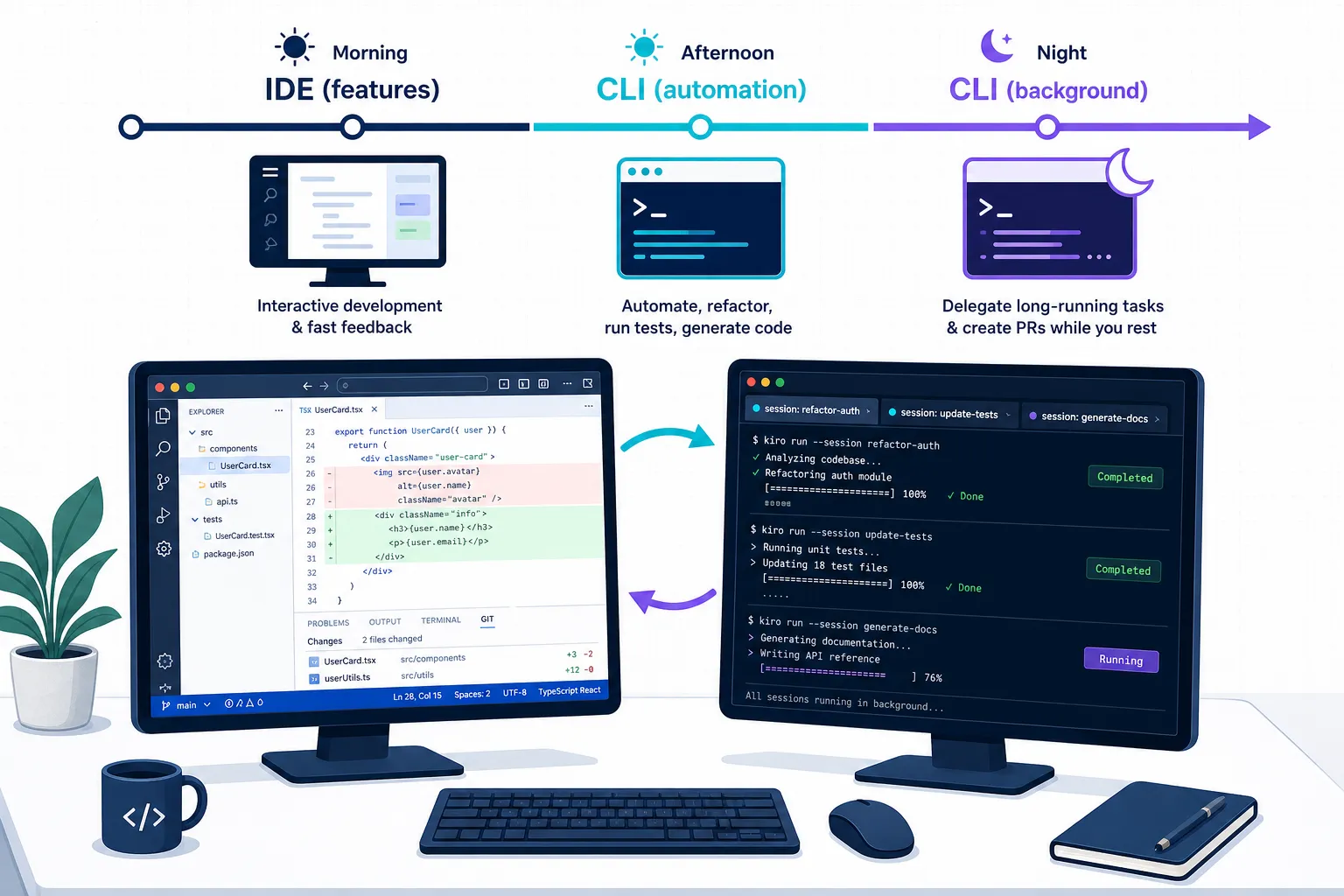
A tendência mais forte de 2026 não é escolher um lado — é combinar os dois modelos. Os desenvolvedores mais produtivos estão usando agentes IDE para trabalho interativo e agentes CLI para trabalho delegado.
Como Funciona na Prática
Manhã (foco em features novas):
  → Cursor/Antigravity para implementar, ver diffs, iterar rápido

Tarde (refatoração e automação):
  → Claude Code/Kiro CLI para tarefas grandes e autônomas

CI/CD (background):
  → Agentes CLI em pipelines automatizados
Exemplo Concreto
Imagine que você precisa adicionar autenticação OAuth a um projeto existente:
- Claude Code (CLI): “Analise o projeto e crie uma spec de implementação de OAuth2 com Google e GitHub como providers”
- Claude Code (CLI): “Implemente a spec, incluindo testes de integração”
- Cursor (IDE): Abra o resultado, revise visualmente os diffs, ajuste detalhes de UI no formulário de login
- Kiro CLI: “Gere documentação da API de auth e atualize o README”
Cada ferramenta no momento em que ela é mais eficiente. Isso é o workflow híbrido.
Ferramentas que Já Cruzam a Fronteira
A divisão IDE/CLI está ficando menos rígida. Algumas ferramentas já operam nos dois mundos:
- GitHub Copilot agora tem tanto o agent mode na IDE quanto o Copilot CLI para terminal
- Kiro oferece IDE standalone E CLI como produtos separados mas complementares
- Cursor introduziu Background Agents que rodam de forma autônoma (comportamento CLI dentro da IDE)
Para Onde Cada Modelo Está Evoluindo
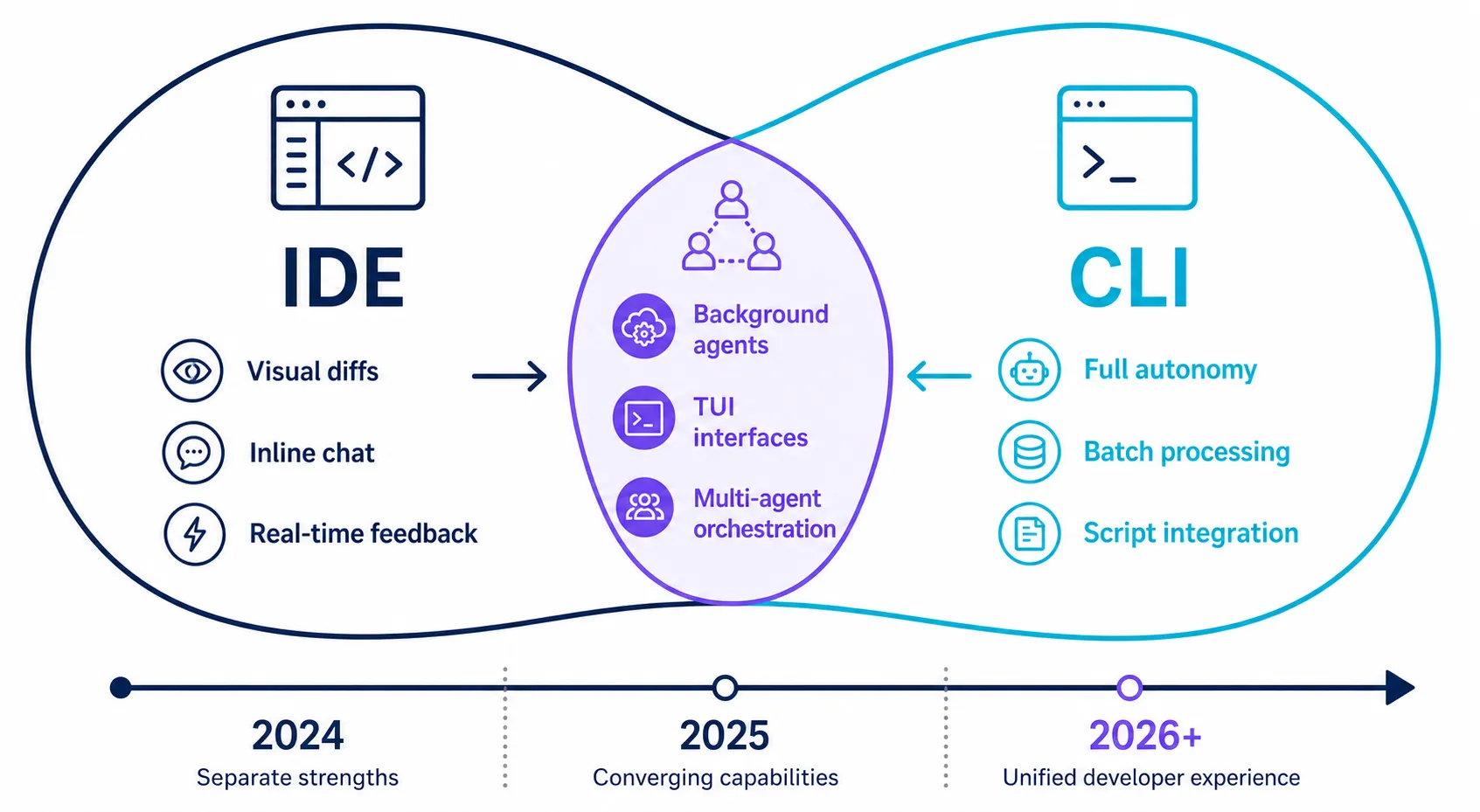
IDEs: Rumo à Orquestração Multi-Agente
O Google Antigravity já mostra o futuro das IDEs: não é mais um agente, são vários trabalhando em paralelo. A interface visual se torna um painel de controle onde você supervisiona múltiplos agentes executando tarefas simultâneas.
O Cursor segue na mesma direção com Background Agents — tarefas que rodam em segundo plano enquanto você continua codando. A IDE está se tornando menos “editor com IA” e mais “centro de comando”.
CLIs: Rumo à Autonomia Total
Os agentes CLI estão evoluindo para operar com cada vez menos intervenção humana. O Claude Code já consegue planejar e executar tarefas multi-step complexas. O Kiro CLI adiciona a camada de specs formais — o agente primeiro prova que entendeu o que você quer antes de executar.
A tendência é que agentes CLI se tornem workers assíncronos — você enfileira tarefas, eles executam em background, e você revisa os resultados quando quiser. Pense em um time de desenvolvedores virtuais que trabalham 24/7.
A Convergência
O mais interessante é que os dois modelos estão convergindo. IDEs ganham capacidades autônomas (background agents). CLIs ganham interfaces visuais opcionais (TUIs, dashboards web). Em 2026, a pergunta não é mais “IDE ou CLI?” — é “qual proporção de cada um no meu workflow?”
Próximos Passos
Agora que você entende os dois modelos, aqui está como avançar:
- Experimente um de cada — se você só usa IDE, instale o Claude Code e teste uma tarefa autônoma. Se só usa CLI, experimente o Cursor ou Antigravity para sentir o feedback visual
- Identifique seus padrões — observe quais tarefas do seu dia são “interativas” (IDE) e quais são “delegáveis” (CLI)
- Monte seu stack — escolha uma ferramenta IDE + uma CLI que se complementem
- Leia os guias específicos — temos guias detalhados de cada ferramenta: [LINK_INTERNO: guia-cursor], [LINK_INTERNO: guia-claude-code], [LINK_INTERNO: guia-google-antigravity], [LINK_INTERNO: guia-kiro-cli]
Se você quer entender melhor o conceito base antes de escolher ferramentas, leia O que são Agentes de Codificação — o artigo anterior desta série de fundamentos.
Precisa de ajuda para implementar agentes de codificação no workflow da sua equipe? Cada time tem um contexto diferente — stack, senioridade, tipo de projeto. Na ft.ia.br ajudamos equipes a escolher, configurar e integrar as ferramentas certas para o seu cenário específico.