Como Usar o Kiro: Tutorial Completo do Zero à Produção
Guia prático passo a passo para usar o Kiro da AWS. Da instalação ao primeiro spec, com steering files, hooks e dicas de otimização de créditos.
Como Usar o Kiro: Tutorial Completo do Zero à Produção
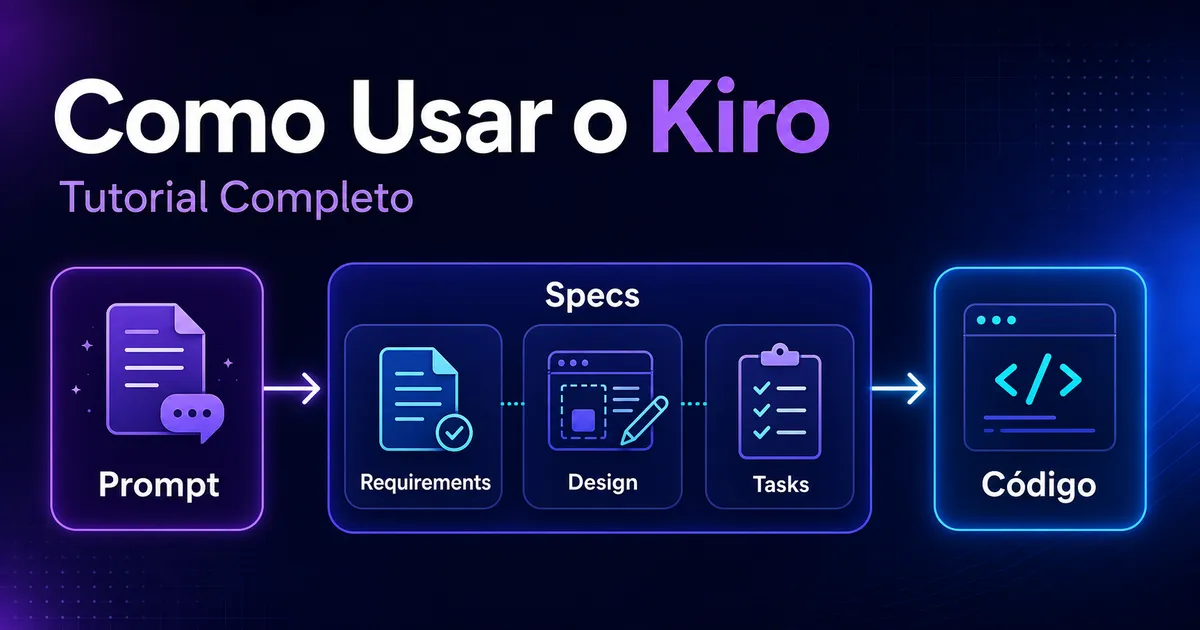
Este é o guia prático pra quem quer começar a usar o Kiro da AWS. Nada de teoria sobre spec-driven development — a gente vai instalar, configurar e criar seu primeiro projeto com specs funcionando de verdade.
Tempo estimado: 30 minutos do zero ao primeiro código gerado a partir de specs.
O Que Você Vai Aprender
- Instalar Kiro IDE e CLI
- Configurar autenticação
- Criar seu primeiro projeto com specs
- Configurar steering files para sua stack
- Usar hooks para automação gratuita
- Otimizar uso de créditos
Parte 1: Instalação
Kiro IDE (macOS, Windows, Linux)
macOS:
- Acesse kiro.dev/downloads
- Baixe o
.dmg - Arraste para Applications
- Na primeira execução, clique com botão direito → Abrir (contornar Gatekeeper)
- Faça login com AWS Builder ID, Google ou GitHub
Windows:
- Baixe o
.exede kiro.dev - Execute o instalador (permissões de admin)
- Kiro adiciona-se ao PATH automaticamente
- Faça login
Linux:
sudo dpkg -i kiro_*.deb
sudo apt-get install -f
kiro
O Kiro é baseado em Code OSS (VS Code open source). Suas extensões Open VSX e configurações do VS Code são compatíveis. Na primeira execução, você pode importar settings existentes.
Kiro CLI
O CLI funciona em qualquer sistema:
curl -fsSL https://cli.kiro.dev/install | bashDepois, autentique:
kiro loginIsso abre o navegador para login. Uma vez autenticado, o CLI compartilha a mesma assinatura e créditos do IDE.
Verificar instalação:
kiro --versionParte 2: Seu Primeiro Projeto com Specs
Vamos criar uma API simples de tarefas (to-do list) usando o workflow completo de specs.
Passo 1: Abra o Projeto no Kiro IDE
mkdir meu-projeto-kiro
cd meu-projeto-kiro
npm init -y
Abra no Kiro IDE: kiro . ou via menu File → Open Folder.
Passo 2: Inicie uma Nova Spec
No Kiro IDE, pressione Cmd+Shift+S (ou Ctrl+Shift+S no Windows/Linux) para abrir o painel de Specs.
Digite seu prompt em linguagem natural:
Crie uma API REST de tarefas (to-do) com:
- CRUD completo (criar, listar, atualizar, deletar)
- Validação de campos obrigatórios
- Filtro por status (pendente, concluído)
- Ordenação por data de criação
Passo 3: Revise os Requisitos
O Kiro gera requirements.md com user stories em formato EARS:
## User Stories

### US-001: Criar Tarefa
QUANDO o usuário enviar POST /tasks com título válido
O SISTEMA DEVE criar a tarefa com status "pendente"
E retornar a tarefa criada com id único

### US-002: Listar Tarefas
QUANDO o usuário enviar GET /tasks
O SISTEMA DEVE retornar todas as tarefas
E suportar filtro por query param ?status=pendente|concluido

[...]
Revise, adicione edge cases que faltaram, e dê o OK. Este é o momento mais importante — você está definindo o contrato do que vai ser construído.
Passo 4: Revise o Design
Com requisitos aprovados, o Kiro analisa seu codebase e gera design.md:
## Arquitetura

### Endpoints
- POST /tasks - Criar tarefa
- GET /tasks - Listar tarefas (com filtros)
- GET /tasks/:id - Buscar tarefa
- PUT /tasks/:id - Atualizar tarefa
- DELETE /tasks/:id - Deletar tarefa

### Schema
```typescript
interface Task {
  id: string;
  title: string;
  description?: string;
  status: 'pending' | 'completed';
  createdAt: Date;
  updatedAt: Date;
}
Validação
- title: required, min 1 char, max 200 chars
- description: optional, max 1000 chars
- status: enum validation
[…]
Revise a arquitetura. Se algo não faz sentido para seu contexto, edite antes de aprovar.

### Passo 5: Execute as Tarefas

O Kiro gera `tasks.md` com implementação sequenciada:

```markdown
## Tarefas

- [ ] T1: Criar schema do banco (migration)
- [ ] T2: Implementar modelo Task
- [ ] T3: Criar endpoint POST /tasks
- [ ] T4: Criar endpoint GET /tasks com filtros
- [ ] T5: Criar endpoint GET /tasks/:id
- [ ] T6: Criar endpoint PUT /tasks/:id
- [ ] T7: Criar endpoint DELETE /tasks/:id
- [ ] T8: Adicionar testes unitários
- [ ] T9: Adicionar validação de input
Clique em “Execute” em cada tarefa. O Kiro implementa, e você revisa o diff antes de aceitar.
Dica: Se uma implementação tomou rumo errado, use checkpointing para voltar ao estado anterior sem perder trabalho.
Parte 3: Steering Files
Steering files são instruções que ficam salvas sobre seu projeto. Em vez de explicar suas convenções toda hora que abre um chat, você documenta uma vez e o Kiro lê sempre.
Criar Steering Files
Crie a pasta .kiro/steering/ na raiz do projeto:
mkdir -p .kiro/steeringExemplo: Convenções Node.js/TypeScript
Crie .kiro/steering/conventions.md:
# Convenções do Projeto

## Stack
- Runtime: Node.js 22+
- Linguagem: TypeScript strict mode
- Framework: Express.js
- ORM: Prisma
- Testes: Vitest

## Padrões de Código
- Sempre usar async/await (nunca callbacks ou .then)
- Validação de input com Zod em todos os endpoints
- Tratamento de erros com try/catch e middleware de error handling
- Logs estruturados com pino

## Estrutura de Pastas
- src/modules/{feature}/ — cada feature isolada
- src/shared/ — utilitários compartilhados
- src/infra/ — configurações de banco, cache, etc.

## Git
- Commits seguem Conventional Commits
- Branch naming: feature/xxx, fix/xxx, chore/xxx

## Não Fazer
- Nunca usar any em TypeScript
- Nunca commitar credenciais
- Nunca usar console.log em produção
O Kiro lê esses arquivos automaticamente e segue suas convenções em toda interação.
Steering Global vs Local
.kiro/steering/no projeto → aplicado a esse projeto~/.kiro/steering/no home → aplicado a todos os projetos
Parte 4: Hooks (Automação Gratuita)
Hooks são automações que disparam ações do agente quando eventos ocorrem. E não contam contra seus créditos — são completamente gratuitos.
Eventos Disponíveis
- On save — quando você salva um arquivo
- On create — quando um novo arquivo é criado
- On delete — quando um arquivo é removido
- Manual trigger — quando você dispara manualmente
Exemplo: Atualizar Testes ao Salvar
No Kiro IDE, pressione Cmd+Shift+K → “New Hook”:
Nome: update-tests-on-save
Trigger: On Save
File Pattern: src/**/*.ts
Ação: Se o arquivo modificado é um módulo, atualize o arquivo de teste correspondente em tests/ para cobrir as mudanças
Exemplo: Lint Automático em Python
Nome: auto-lint-python
Trigger: On Save
File Pattern: **/*.py
Ação: Execute ruff check e ruff format no arquivo. Se houver erros de lint que podem ser corrigidos automaticamente, corrija-os.
Exemplo: Docs ao Modificar API
Nome: update-api-docs
Trigger: On Save
File Pattern: src/routes/**/*.ts
Ação: Atualize o arquivo docs/api.md com a documentação atualizada dos endpoints modificados
Hooks São Commitáveis
Hooks ficam em .kiro/hooks/ e são versionados no Git. Toda a equipe se beneficia das mesmas automações.
Parte 5: Kiro CLI para o Dia a Dia
O CLI complementa o IDE para tarefas rápidas e automação.
Sessão Interativa
cd meu-projeto
kiro chat
Você entra num loop de conversa:
> Explique a arquitetura do módulo de autenticação

O módulo de autenticação está em src/modules/auth/ e consiste em:
[...]

> Adicione suporte a refresh token
Execução Headless (CI/CD)
kiro --print "Analise os erros de lint e corrija automaticamente"O agente executa sem interação — perfeito para pipelines.
Custom Agents
Crie agentes especializados em .kiro/agents/:
# .kiro/agents/security-reviewer.yaml
name: security-reviewer
description: Revisa código para problemas de segurança
allowedTools:
  - read_file
  - search_files
  - analyze_code
systemPrompt: |
  Você é um especialista em segurança de aplicações.
  Analise código buscando:
  - SQL injection
  - XSS
  - Credenciais hardcoded
  - Validação de input insuficiente
Use com:
kiro chat --agent security-reviewerParte 6: Otimização de Créditos
Use o Modo Auto
O modo Auto (padrão) roteia automaticamente para o modelo mais eficiente para cada tarefa. Se você forçar Claude Opus em vez de Auto, o custo sobe significativamente.
Hooks São Gratuitos
Mova automações recorrentes para hooks em vez de fazer manualmente. Lint, formatação, atualização de docs — tudo isso pode ser hook.
Specs Economizam Retrabalho
O investimento de créditos em specs se paga quando você evita 3-4 ciclos de “não era isso que eu queria”.
Free Tier: 50 Créditos
O tier gratuito é apertado para uso intensivo de specs. Para trabalho real, considere o Pro ($20/mês com 1.000 créditos).
Dica: Uma interação simples pode consumir menos de 1 crédito (mínimo 0,01). Specs completas consomem mais.
Próximos Passos
Antes de avançar, vale registrar uma capacidade nova do ecossistema: o Kiro consta entre os clientes compatíveis com Agent Plugins 1.0.0, com suporte a Agent Skills e MCP por stdio, Streamable HTTP e SSE legado. A AWS também anunciou compatibilidade do AWS Agent Toolkit com o padrão.
Isso permite distribuir o núcleo de Skills e MCP em um pacote comum, mas hooks e custom agents do Kiro continuam sendo recursos específicos. O guia Agent Plugins 1.0: padrão aberto para Skills e MCP explica essa fronteira.
Agora você tem:
- Kiro IDE e CLI instalados
- Seu primeiro projeto com specs
- Steering files configurados
- Hooks automatizando tarefas
Para aprofundar:
- Kiro CLI ou IDE: Quando Usar Cada Um
- Kiro Hooks: A Feature Gratuita Que Muda Tudo
- GitHub Copilot ou Kiro?
Se você precisa de ajuda para configurar Kiro no seu time ou criar workflows customizados, conheça os serviços de consultoria em ft.ia.br.
Tutorial verificado em julho de 2026. Versões: Kiro IDE 0.7+, Kiro CLI 1.24+.