Guia Definitivo: Cline
Cline é o agente de codificação open-source mais popular do VS Code. Aprenda a instalar, configurar e dominar seus recursos avançados.
Guia Definitivo: Cline
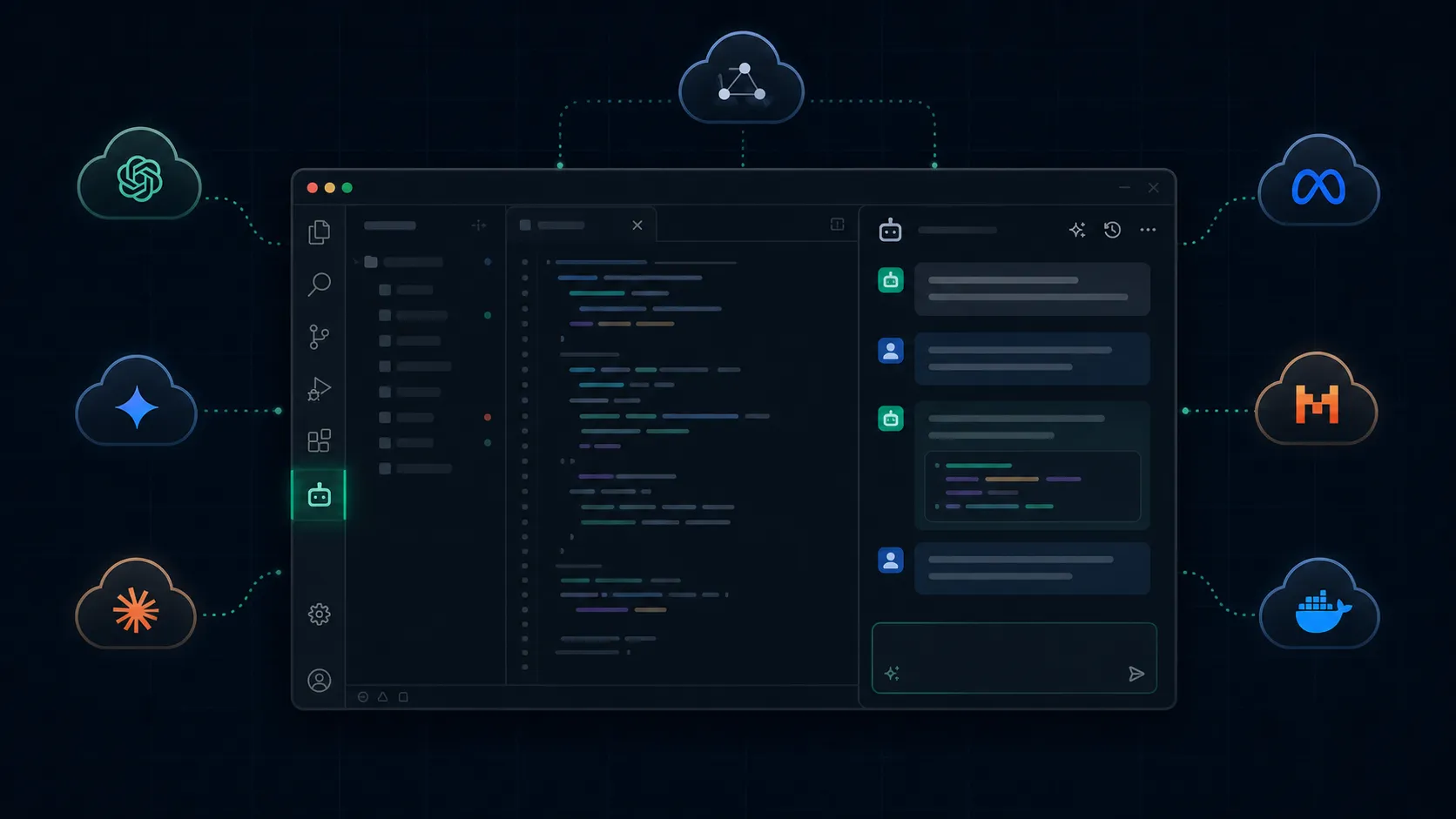
Cline é o agente de codificação open-source mais popular para VS Code — e com razão. Com mais de 5 milhões de instalações e quase 60 mil stars no GitHub, ele transforma seu editor num ambiente de desenvolvimento autônomo onde a IA cria arquivos, executa comandos no terminal, navega na web e usa ferramentas externas via MCP. Tudo isso sem cobrar um centavo pela extensão — você paga apenas pelo uso da API do modelo que escolher.
Overview
O que é o Cline
Cline (anteriormente conhecido como “Claude Dev”) é uma extensão open-source para VS Code que funciona como um agente de codificação completo. Diferente de ferramentas de autocomplete como o Copilot tradicional, o Cline opera no modo agente: ele recebe uma tarefa, planeja a execução, e age sobre seu codebase com sua permissão a cada passo.
A extensão é mantida pela Cline Bot Inc. (anteriormente Maximum Compute Inc.), que levantou US$ 32 milhões em rodadas Seed e Series A para continuar desenvolvendo o projeto. Apesar do investimento, o core permanece 100% open-source sob licença Apache 2.0.
Posicionamento no mercado
O Cline ocupa um espaço único: é a alternativa open-source e gratuita aos agentes proprietários como Cursor e GitHub Copilot Agent Mode. Enquanto o Cursor cobra US$ 20/mês e o Copilot exige assinatura, o Cline é gratuito — você traz sua própria API key e paga diretamente ao provedor de modelo.
Isso significa controle total: escolha qualquer modelo, de qualquer provedor, sem lock-in. Se amanhã surgir um modelo melhor e mais barato, você troca em segundos.
Modelo de execução
- Tipo: Extensão para IDE (VS Code, Cursor, Windsurf, JetBrains, VSCodium, Antigravity)
- Preço: Gratuito (open-source) + custo de API do provedor escolhido
- Licença: Apache 2.0
- Versão atual: v3.35+ [VERIFICAR: versão exata no momento da publicação]
- Instalações: 5+ milhões (VS Marketplace + Open VSX)
- GitHub Stars: ~60k
Diferencial principal
O grande trunfo do Cline é a combinação de transparência + flexibilidade + zero lock-in. Você vê cada decisão que o agente toma, escolhe qualquer modelo (cloud ou local), e nunca fica preso a uma plataforma ou pricing específico.
Tutorial
Instalação
A instalação é direta — se você já usa VS Code, são literalmente 3 cliques:
- Abra o VS Code
- Pressione
Ctrl+Shift+X(Extensions) - Busque “Cline”
- Clique em Install
# Alternativa: instalar via CLI do VS Code
code --install-extension saoudrizwan.claude-dev
Após instalar, o ícone do Cline aparece na barra lateral esquerda. Clique nele para abrir o painel.
Pré-requisitos
- VS Code 1.80+ (ou editor compatível)
- Node.js 18+ (para funcionalidades de terminal)
- Uma API key de pelo menos um provedor (Anthropic, OpenAI, Google, OpenRouter, etc.)
Configuração de API Key
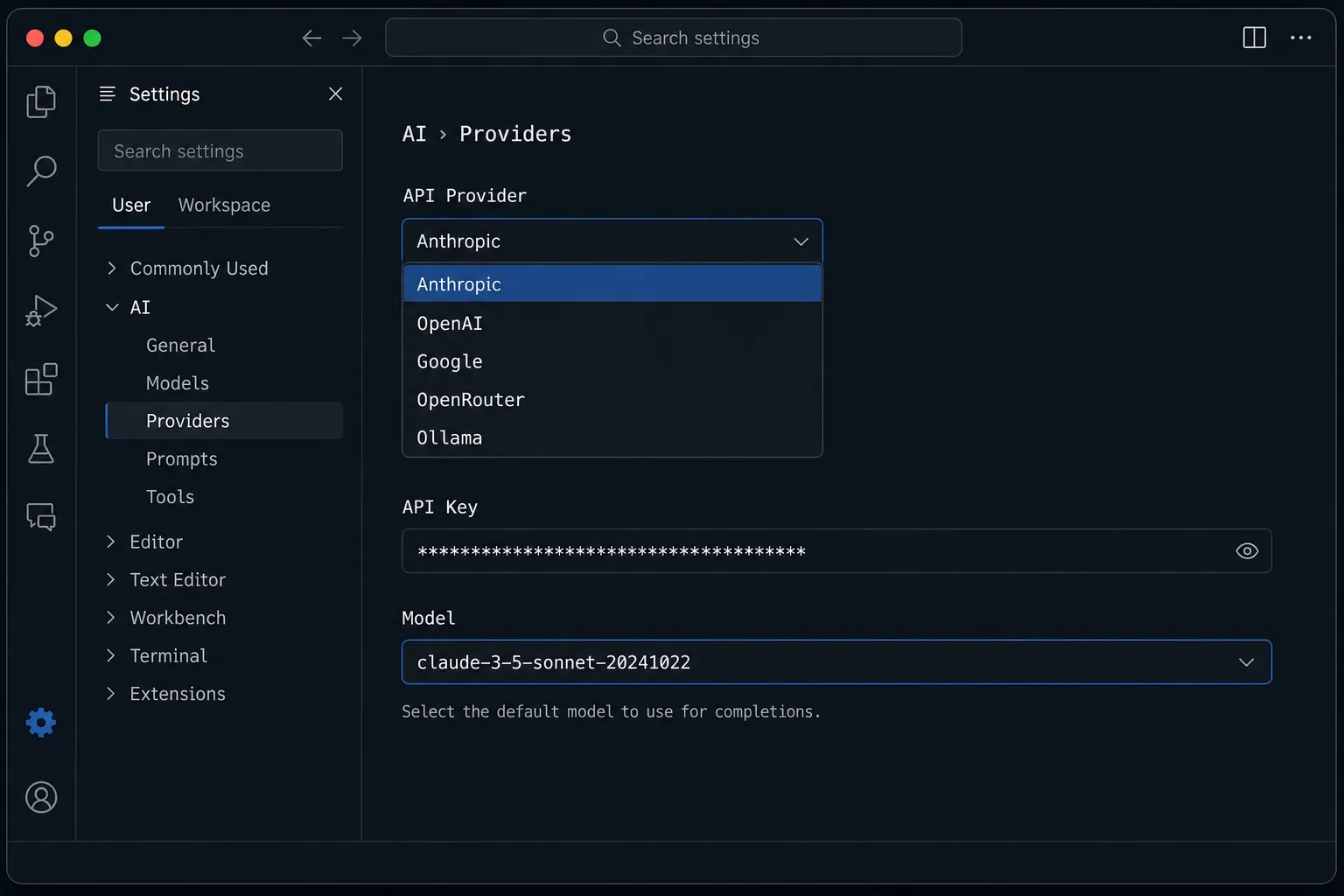
Ao abrir o Cline pela primeira vez, ele pede que você configure um provedor de modelo. Você tem várias opções:
Opção 1: Cline API (mais simples)
A própria Cline oferece uma API unificada — um endpoint, uma key, acesso a modelos da Anthropic, OpenAI, Google, DeepSeek, xAI e mais. Sem taxa de plataforma, você paga apenas a inferência.
Opção 2: Provedor direto (BYOK)
Traga sua própria key de qualquer provedor:
| Provedor | Modelos populares | Preço (input/output por MTok) |
|---|---|---|
| Anthropic | Claude Sonnet 4.6, Opus 4.6 | $3/$15 (Sonnet), $5/$25 (Opus) |
| OpenAI | GPT-5, o3 | Varia por modelo |
| Gemini 2.5 Pro, Flash | Competitivo | |
| OpenRouter | 200+ modelos | Markup mínimo sobre provedor |
| AWS Bedrock | Claude via AWS | Pricing AWS |
| GCP Vertex | Gemini via GCP | Pricing GCP |
| DeepSeek | DeepSeek V3 | Muito acessível |
| Groq | Llama, Mixtral | Ultra-rápido |
Opção 3: Modelos locais
Para quem quer privacidade total ou custo zero de API:
# Via Ollama
ollama pull deepseek-coder-v2
# Configure no Cline: Provider → Ollama → localhost:11434
O Cline suporta Ollama, LM Studio, e qualquer endpoint compatível com OpenAI.
[IMAGEM: Screenshot mockup da tela de configuração de provedor do Cline]
Primeiro Uso
Vamos ao “hello world” do Cline. Com a API configurada:
- Abra um projeto (ou crie uma pasta vazia)
- Clique no ícone do Cline na sidebar
- Digite sua primeira tarefa:
Crie um servidor Express com TypeScript que tenha um endpoint GET /health retornando { status: "ok" }O Cline vai:
- Analisar o que precisa ser feito
- Propor a criação de arquivos (
package.json,tsconfig.json,src/index.ts) - Pedir sua aprovação para cada ação
- Executar
npm installno terminal (com sua permissão) - Mostrar o resultado final
Cada passo aparece no painel com um botão de Approve ou Reject. Você mantém controle total.
Workflow: Plan Mode vs Act Mode
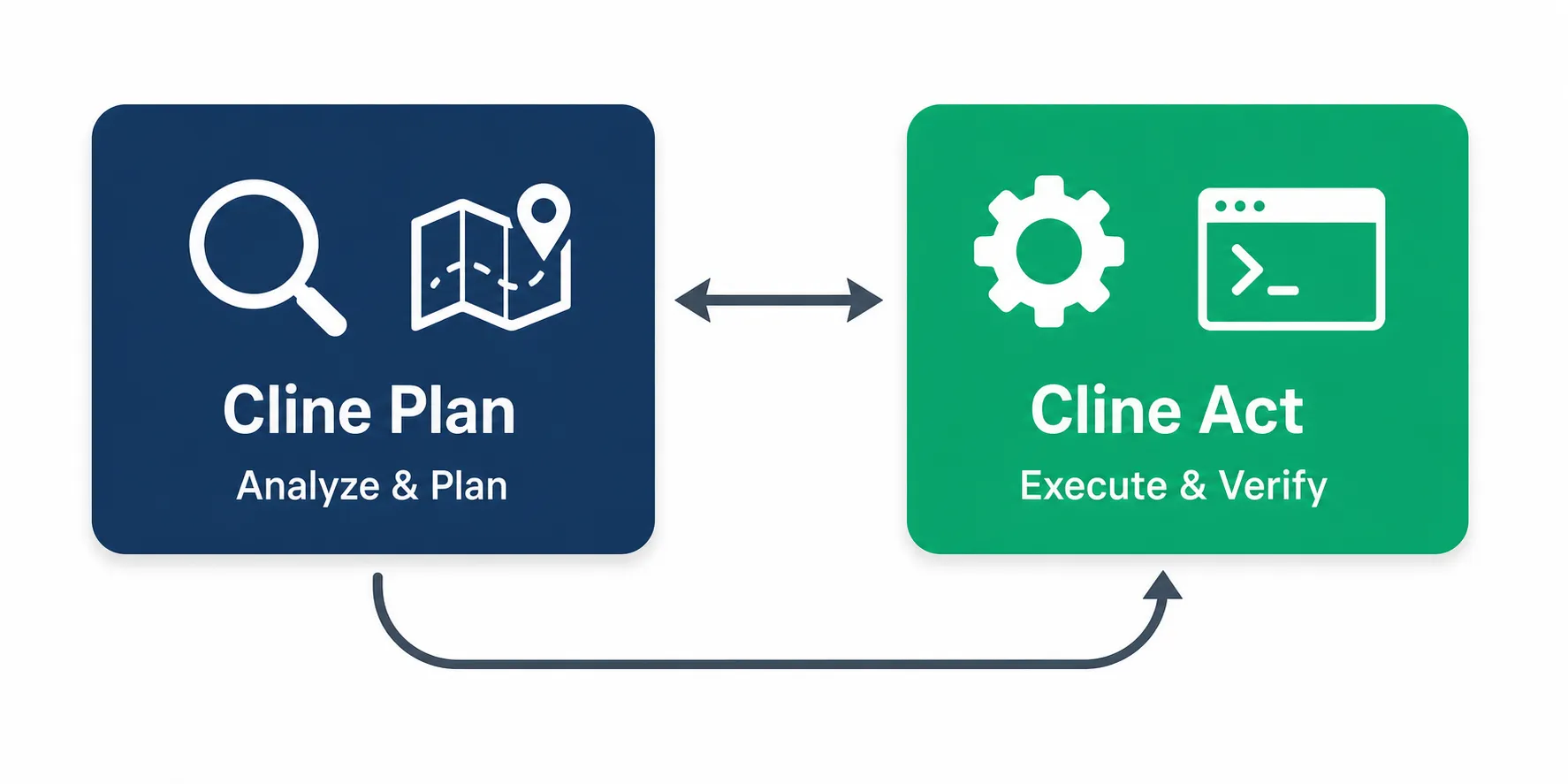
Aqui está o diferencial de workflow do Cline — o sistema dual Plan & Act:
Plan Mode
No Plan Mode, o Cline pode ler seu codebase, fazer buscas e discutir estratégia, mas não pode modificar arquivos nem executar comandos. É o modo de exploração segura.
Use para:
- Explorar codebases desconhecidos
- Discutir decisões de arquitetura
- Identificar edge cases antes de implementar
- Criar uma estratégia clara de implementação
Act Mode
Quando você tem um plano, mude para Act Mode. O Cline retém todo o contexto da sessão de planejamento e agora pode modificar arquivos, rodar comandos e executar a estratégia.
Workflow típico
1. Inicie em Plan Mode → descreva o que quer construir
2. Cline explora arquivos relevantes e entende o codebase
3. Discuta a abordagem, edge cases, trade-offs
4. Quando confiante no plano → mude para Act Mode (Tab)
5. Cline implementa baseado na sessão de planejamentoDica: Pressione Tab para alternar entre Plan e Act. Pressione Shift+Tab para ativar auto-approve.
[IMAGEM: Diagrama do fluxo Plan → Act com os estados e transições]
Auto-Approve: Controle Granular
O sistema de Auto-Approve permite que você defina exatamente quais ações o Cline pode executar sem pedir permissão:
| Ação | Risco | Recomendação |
|---|---|---|
| Ler arquivos | Baixo | Auto-approve ✅ |
| Escrever arquivos | Médio | Aprovar manualmente |
| Executar comandos | Alto | Aprovar manualmente |
| Usar browser | Médio | Caso a caso |
| MCP tools | Varia | Configurar por tool |
Para tarefas rotineiras onde você confia no agente, ative o auto-approve seletivamente. Para trabalho em produção ou código sensível, mantenha a aprovação manual.
Uso Intermediário: Refatorando um Módulo Real
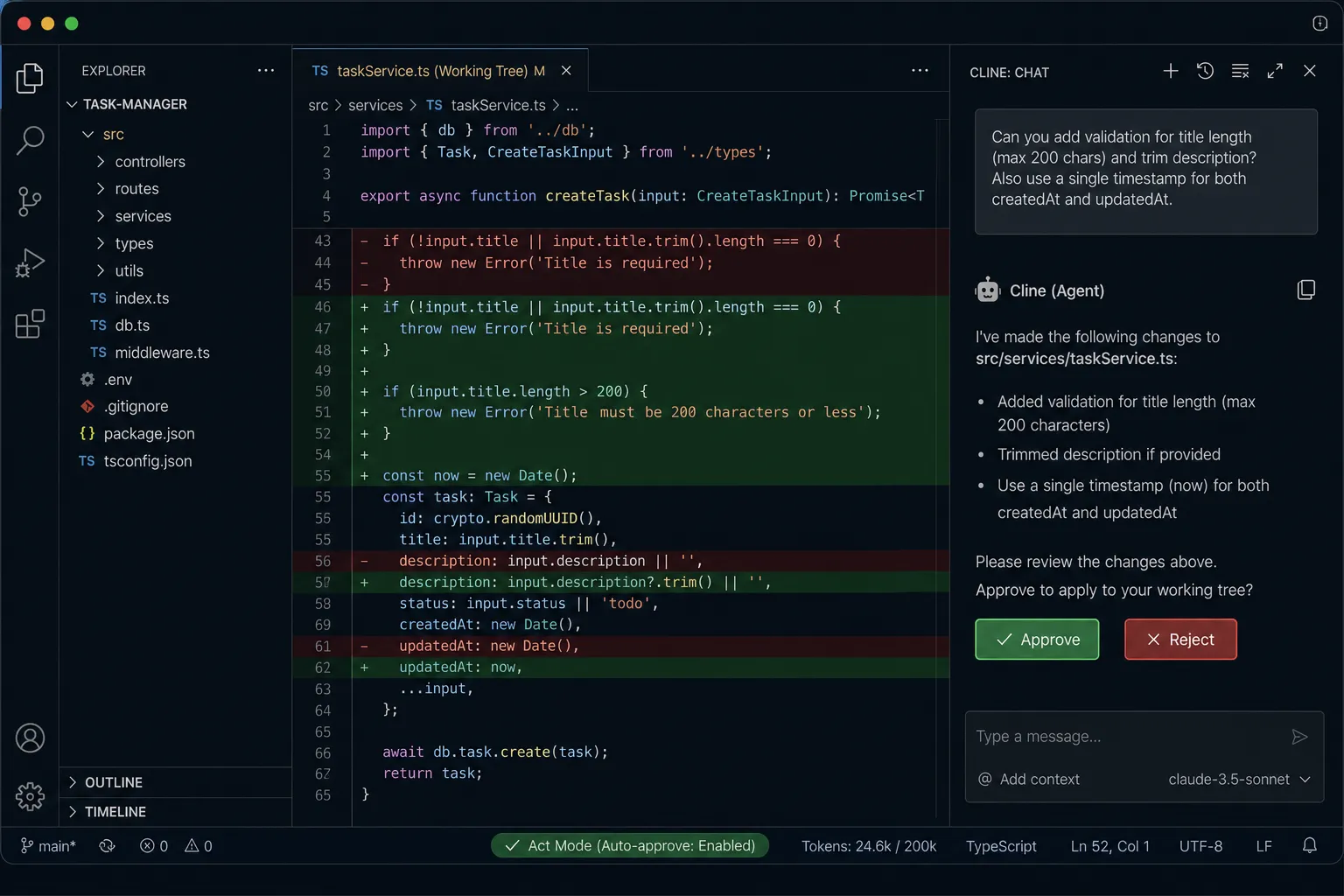
Vamos a um cenário mais realista. Imagine que você tem um módulo de autenticação legado e quer modernizá-lo:
[Plan Mode]
Analise o módulo src/auth/ e proponha uma refatoração para:
1. Separar a lógica de JWT da lógica de sessão
2. Adicionar refresh tokens
3. Manter backward compatibility com os endpoints existentes
O Cline vai:
- Ler todos os arquivos em
src/auth/ - Mapear dependências e imports
- Propor uma estrutura refatorada
- Listar riscos e pontos de atenção
Quando você aprovar o plano:
[Act Mode]
Execute a refatoração conforme o plano. Comece pela separação de concerns.
Ele implementa arquivo por arquivo, mostrando diffs e pedindo aprovação. Se algo der errado, use Checkpoints para voltar a qualquer estado anterior.
Configuração Avançada: .clinerules
O .clinerules é o equivalente do Cline ao .cursorrules ou CLAUDE.md — são instruções persistentes que guiam o comportamento do agente no seu projeto.
Crie um arquivo .clinerules/main.md na raiz do projeto:
# Regras do Projeto

## Stack
- TypeScript strict mode
- React 19 com Server Components
- Tailwind CSS v4
- Prisma ORM

## Convenções
- Nomes de variáveis em camelCase
- Componentes em PascalCase
- Testes com Vitest, co-localizados com o código
- Commits seguem Conventional Commits

## Proibições
- Nunca use `any` em TypeScript
- Não instale dependências sem perguntar primeiro
- Não modifique arquivos em /config/ sem aprovação explícita
A partir da v3.13, o Cline oferece uma UI para gerenciar rules — você pode ativar/desativar regras com um clique, como módulos intercambiáveis.
Deep Dive
Arquitetura Interna
O Cline funciona como um loop agente clássico:
- Recebe instrução → interpreta a tarefa
- Planeja → decide quais ferramentas usar
- Executa → chama a ferramenta (com aprovação)
- Observa → analisa o resultado
- Itera → decide próximo passo ou finaliza
As ferramentas disponíveis incluem:
- File Operations: criar, ler, editar, buscar em arquivos
- Terminal: executar comandos shell
- Browser: navegar, clicar, extrair dados de páginas web
- MCP Tools: qualquer ferramenta exposta via Model Context Protocol
MCP Servers: Estendendo o Cline
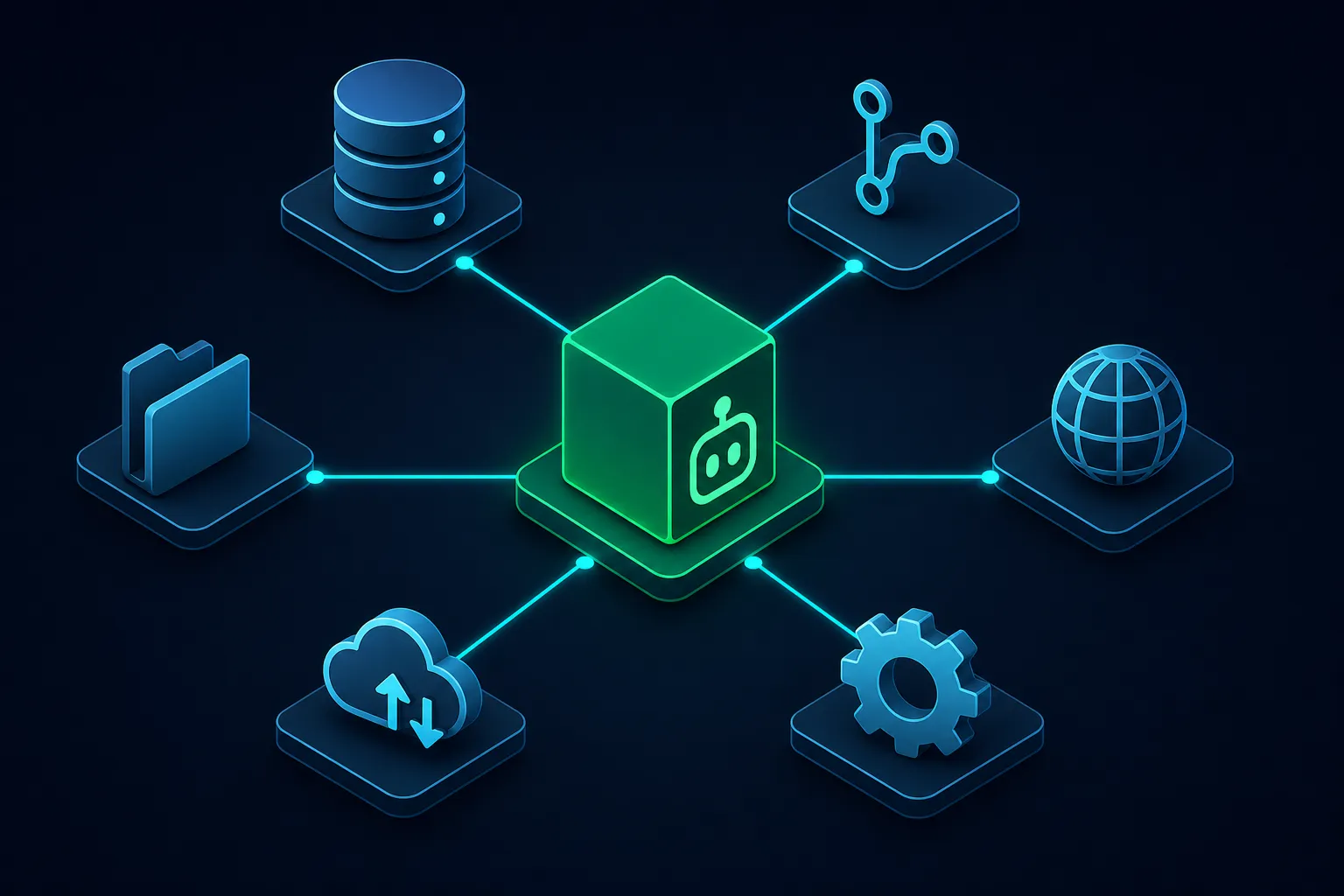
O Model Context Protocol (MCP) é onde o Cline realmente brilha. MCP permite que você conecte ferramentas externas ao agente — bancos de dados, APIs, serviços cloud — de forma padronizada.
O Cline tem um MCP Marketplace integrado onde você pode instalar servers com um clique:
// Exemplo: configuração de MCP server no settings
{
  "mcpServers": {
    "postgres": {
      "command": "npx",
      "args": ["-y", "@modelcontextprotocol/server-postgres"],
      "env": {
        "DATABASE_URL": "postgresql://..."
      }
    },
    "github": {
      "command": "npx",
      "args": ["-y", "@modelcontextprotocol/server-github"],
      "env": {
        "GITHUB_TOKEN": "ghp_..."
      }
    }
  }
}
Com MCP servers configurados, o Cline pode:
- Consultar seu banco de dados diretamente
- Criar issues e PRs no GitHub
- Interagir com APIs REST/GraphQL
- Acessar documentação atualizada
- Gerenciar infraestrutura cloud
[IMAGEM: Diagrama da arquitetura MCP mostrando Cline conectado a múltiplos servers]
Multi-Modelo: Estratégia de Custos
Uma feature poderosa do Cline é usar modelos diferentes para Plan e Act:
| Estratégia | Plan Mode | Act Mode | Custo relativo |
|---|---|---|---|
| Máxima qualidade | Claude Opus 4.6 | Claude Sonnet 4.6 | $$$ |
| Custo otimizado | Gemini 2.5 Flash | DeepSeek V3 | $ |
| Velocidade | Gemini 3 Flash | Groq (Llama) | $ |
| Privacidade | Ollama local | Ollama local | Grátis |
Essa flexibilidade é impossível em ferramentas proprietárias. No Cursor, você usa o que eles oferecem. No Cline, você monta sua própria stack de modelos.
Subagents e Agent Teams
Nas versões mais recentes, o Cline introduziu:
- Subagents: delegação de subtarefas para instâncias paralelas
- Agent Teams: múltiplos agentes coordenados via Kanban board
- Deep Planning: comando
/deep-planningpara análise profunda antes de implementar
# Cline CLI com agent teams
cline kanban  # Abre board de tarefas com múltiplos agentes
Skills e Workflows
O Cline suporta Skills — conjuntos de instruções reutilizáveis que especializam o agente:
// .clinerules/skills/react-component.md
# Skill: Criar Componente React

Quando pedido para criar um componente React:
1. Use functional components com TypeScript
2. Extraia tipos para um arquivo .types.ts
3. Crie teste unitário co-localizado
4. Adicione Storybook story
5. Exporte via barrel file (index.ts)
E Workflows — sequências automatizadas de ações:
// .clinerules/workflows/new-feature.md
# Workflow: Nova Feature

1. Criar branch feature/{nome}
2. Implementar código
3. Rodar testes
4. Criar PR com descrição
Hooks: Lógica Custom no Pipeline
Hooks permitem injetar scripts custom em pontos específicos do workflow do Cline:
- Pre-write: validar antes de escrever arquivo
- Post-write: formatar, lint após escrita
- Pre-execute: verificar comando antes de rodar
- Post-execute: processar output de comando
# .clinerules/hooks/post-write (executável)
#!/bin/bash
# Auto-format após cada escrita
npx prettier --write "$1"
Checkpoints: Undo Inteligente
Cada ação do Cline cria um checkpoint automático. Se algo der errado, você pode voltar a qualquer ponto anterior — como um git stash granular por ação do agente.
Na v3.12+, checkpoints têm indicadores visuais na timeline, facilitando identificar exatamente onde reverter.
Cline vs GitHub Copilot: Comparação Direta
Ambos rodam no VS Code, mas a filosofia é completamente diferente:
| Aspecto | Cline | GitHub Copilot |
|---|---|---|
| Modelo | Open-source, BYOK | Proprietário, assinatura |
| Preço | Grátis + API (~$5-50/mês uso típico) | $10-39/mês fixo |
| Autocomplete | Não (foco em agente) | Sim (core feature) |
| Modo agente | Nativo, completo | Agent Mode (recente) |
| Modelos | Qualquer (15+ provedores) | GPT-4o, Claude (limitado) |
| MCP | Suporte completo + marketplace | Suporte básico |
| Transparência | Código aberto, cada ação visível | Caixa preta |
| Aprovação | Granular (por ação) | Menos controle |
| Offline/Local | Sim (Ollama, LM Studio) | Não |
| Custom rules | .clinerules (rico) | .github/copilot-instructions.md |
| Lock-in | Zero | GitHub ecosystem |
Quando escolher Cline
- Você quer controle total sobre custos e modelos
- Privacidade é prioridade (modelos locais)
- Precisa de MCP servers para integrações custom
- Prefere transparência e código aberto
- Quer usar o melhor modelo disponível, sempre
Quando escolher Copilot
- Você quer autocomplete inline (Cline não faz isso)
- Sua empresa já paga GitHub Enterprise
- Prefere preço fixo previsível
- Não quer gerenciar API keys
- Integração nativa com GitHub (PRs, Issues) é prioridade
A verdade é que muitos desenvolvedores usam ambos: Copilot para autocomplete rápido e Cline para tarefas agênticas complexas. Eles não competem diretamente — complementam-se.
Avaliação: Spider Chart
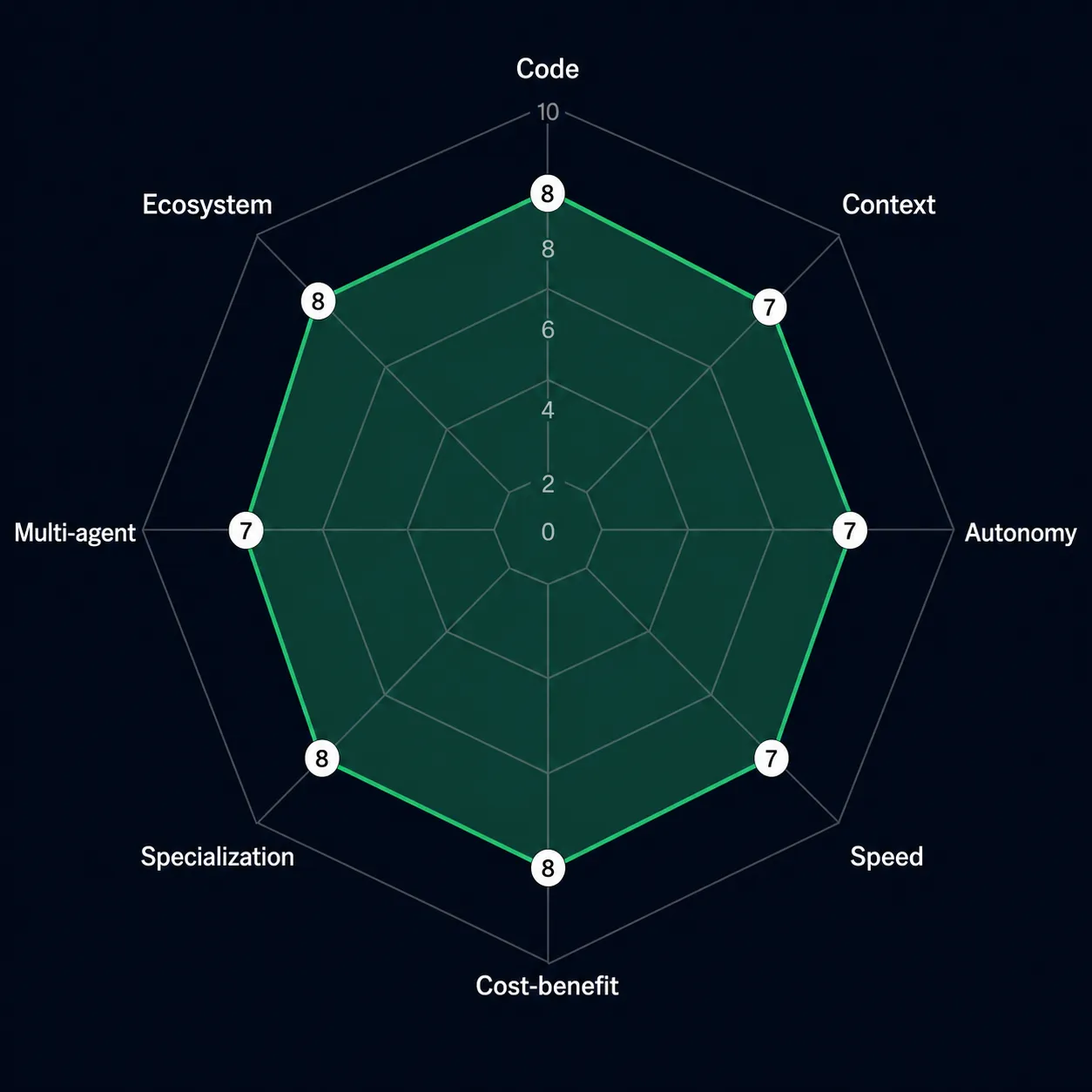
Notas de 1 a 10 baseadas em benchmarks públicos + avaliação prática.
| Eixo | Nota | Justificativa |
|---|---|---|
| Código (qualidade) | 8/10 | Depende do modelo escolhido (Claude/GPT/Gemini) — flexibilidade é vantagem e limitação; com Claude Opus 4.6 atinge SWE-bench ~80%+ |
| Contexto (compreensão) | 7/10 | VS Code workspace awareness e file search, mas sem indexação vetorial própria como Cursor; depende do context window do modelo |
| Autonomia | 7/10 | Plan & Act modes, auto-approve granular, checkpoints — robusto mas menos autônomo que CLIs (Claude Code, Codex) por design |
| Velocidade | 7/10 | Depende do provider/modelo escolhido; overhead do VS Code e loop de aprovação reduzem throughput vs ferramentas de terminal |
| Custo-benefício | 8/10 | Open-source gratuito, paga só API — controle total de custo; com modelos baratos (DeepSeek, Gemini Flash) pode custar <$5/mês |
| Especialização (skills) | 8/10 | .clinerules, custom instructions, skills, workflows, hooks — sistema maduro e extensível desde v3.13+ |
| Multi-agente | 7/10 | Subagents nativos para pesquisa paralela + Cline Kanban para orquestração multi-agente via CLI; evolução significativa em 2026 |
| Ecossistema | 8/10 | 5M+ installs, MCP marketplace integrado, comunidade ativa (60k+ stars), Cline SDK open-source, suporte a 15+ provedores |
Média geral: 7.5/10
Metodologia: Código baseia-se em SWE-bench Verified + Aider Polyglot (performance varia conforme modelo escolhido). Autonomia em Terminal-Bench + avaliação prática. Multi-agente atualizado para refletir Cline Kanban (mai/2026) e subagents nativos. Demais eixos são avaliação prática comparativa. Escala: 1-4 (fraco), 5-6 (adequado), 7-8 (bom), 9-10 (excelente/líder).
Prós e Contras
Prós
- 100% open-source — código auditável, sem surpresas, comunidade ativa com 60k+ stars
- Zero lock-in — troque de modelo, provedor ou até de editor a qualquer hora
- Flexibilidade de modelo — use Claude, GPT, Gemini, DeepSeek, modelos locais, ou qualquer combinação
- MCP ecosystem — marketplace integrado com centenas de servers prontos para uso
- Plan & Act — separação inteligente entre pensar e fazer, reduz erros
- Custo potencialmente menor — sem assinatura fixa; com modelos baratos (DeepSeek, Gemini Flash), pode custar menos que $5/mês
- Privacidade — suporte a modelos locais para código sensível
- Customização profunda — .clinerules, skills, workflows, hooks
Contras
- Sem autocomplete inline — não substitui Copilot para sugestões enquanto digita
- Custo imprevisível — sem teto de gastos (a menos que você configure limites no provedor); uma sessão pesada com Claude Opus pode custar $10+
- Curva de aprendizado — configurar API keys, escolher modelos, entender Plan/Act exige mais setup que ferramentas “plug and play”
- Qualidade depende do modelo — com modelos baratos/locais, a qualidade cai significativamente
- Sem garantia enterprise nativa — a versão enterprise existe mas é recente; Copilot tem anos de maturidade corporativa
- Consumo de tokens — o loop agente consome muitos tokens por tarefa; tarefas complexas podem usar 100k+ tokens facilmente
Veredicto
Cline é ideal para: desenvolvedores intermediários a avançados que querem máximo controle, flexibilidade de modelo, e não se importam em gerenciar API keys. É perfeito para quem já usa VS Code e quer um agente poderoso sem trocar de editor.
Cline NÃO é ideal para: quem busca uma experiência “instala e usa” sem configuração, quem precisa de autocomplete inline como feature principal, ou equipes enterprise que exigem compliance e billing centralizado (embora a versão Enterprise esteja evoluindo).
Recomendação prática: Comece com a Cline API ou OpenRouter para simplificar o setup inicial. Use Claude Sonnet 4.6 como modelo padrão (melhor custo-benefício para coding). Configure .clinerules desde o primeiro dia. E considere rodar Cline + Copilot juntos — autocomplete do Copilot + agente do Cline é uma combinação poderosa.
Se você quer se aprofundar em como criar skills customizadas para especializar seu Cline em tarefas específicas do seu projeto, o skilldev.pro tem um catálogo crescente de skills prontas para uso — desde configurações de framework até workflows completos de CI/CD.
[IMAGEM: Screenshot mockup do Cline em ação com Plan Mode ativo e sidebar mostrando o plano]